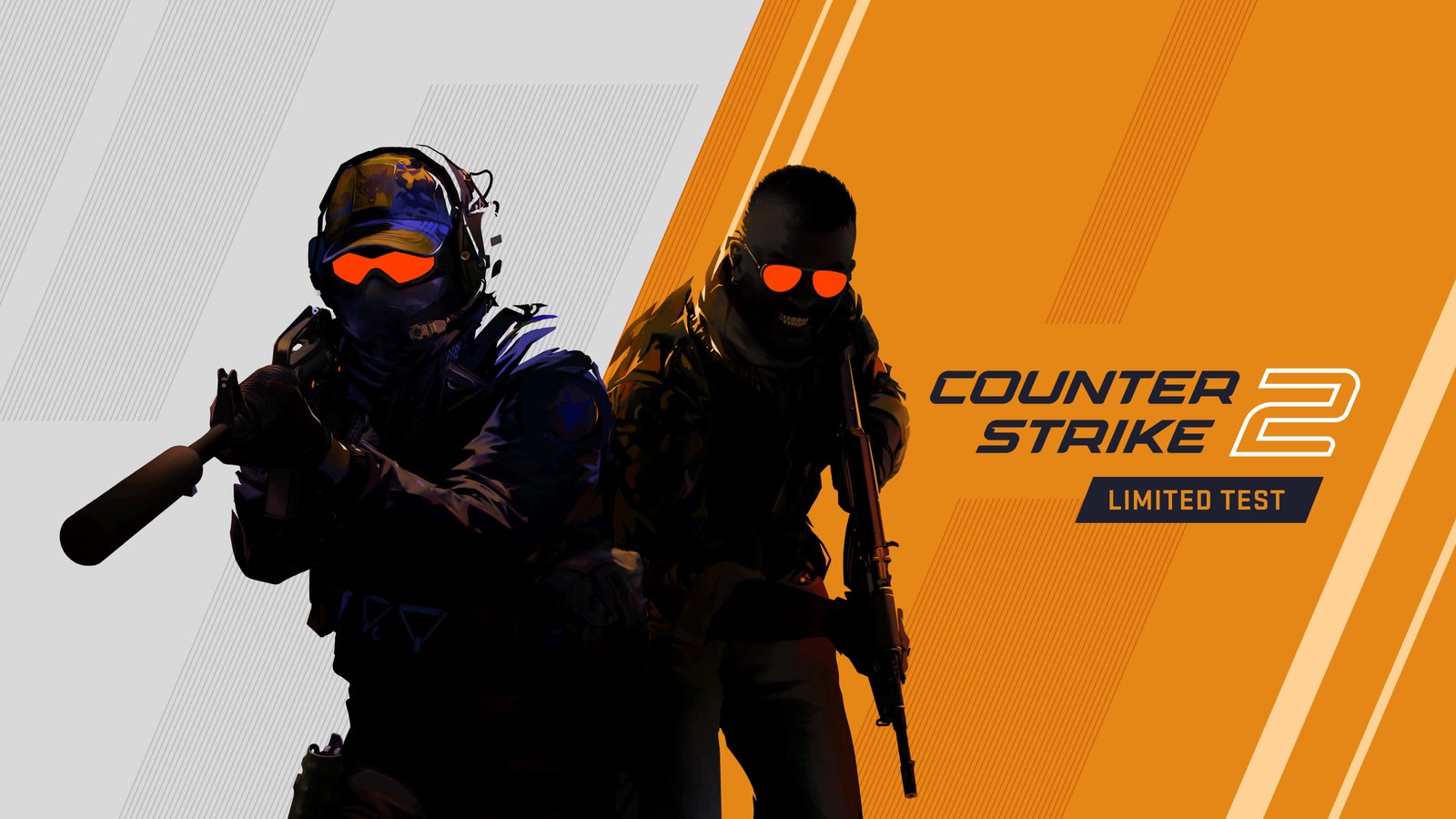
أفضل إعدادات CS2 لرفع الفريمات وتقليل التأخير بالصور (2026)

Counter-Strike 2 official
أفضل إعدادات CS2 لرفع الفريمات وتقليل التأخيرCounter-Strike 2 — Valve

TOTOT.AE | دليل مصوّر للاعبين

أفضل إعدادات CS2 لرفع الفريمات وتقليل التأخير

إعدادات Advanced Video واحد واحد بالصور، شو يستخدم المحترفين، وأرقام اختبارات قبل وبعد.

🎯 إعدادات المحترفين📊 أرقام اختبارات📷 شرح بالصور

بـ Counter-Strike 2 كل فريم وكل ملي ثانية بتفرق بالمواجهة. بس اللعبة فيها نقطة مهمة: مو كل إعداد منخفض أفضل، لأن بعض الإعدادات مثل الظلال بتكشف لك مكان الخصم. بهالدليل مشينا على القائمة إعداد إعداد، مع شو يستخدم المحترفين وأرقام اختبارات حقيقية.

204 vs 110فريم بـ Low مقابل High على لابتوب RTX 4050 — Notebookcheck
70%من 40 محترف مفعّلين Boost Player Contrast — Dust2.us
Highجودة الظلال عند أغلب المحترفين لأنها تكشف الخصم
8 GBرام هي أقل متطلبات اللعبة على Steam

هل جهازي يشغّل CS2؟

هاي أقل متطلبات اللعبة الرسمية من صفحتها على Steam:

🧠المعالج4 أنوية/ثريدز مثل Intel Core i5 750 أو أعلى.
🧩الرام8 جيجا على الأقل.
🎮كرت الشاشةذاكرة 1 جيجا فأكثر يدعم DirectX 11 وShader Model 5.0.
💾المساحة85 جيجا فاضية، والأفضل على SSD.

إعدادات Video الأساسية

افتح Settings ← VIDEO ← Video:

GAMEAUDIOVIDEOKEYBOARD / MOUSE
Settingالقيمة
Display ModeFullscreen
Resolutionدقة شاشتك أو 1280×960
Refresh Rateأعلى قيمة بشاشتك
انتبه: لاعب على Steam لاحظ إن اللعبة رجعت Refresh Rate لـ 60 هرتز بعد تحديث، فشيّك عليها بعد كل تحديث.
📷 توضيح لقائمة VIDEO بـ CS2
عن دقة 1280×960: 75% من 40 محترف باستبيان Dust2.us يلعبوا فيها (شاشة 4:3 ممدودة). هذا ذوق شخصي: الصورة أقل وضوحًا بس المجسّمات بتبين أعرض. جربها وقرر.

إعدادات Advanced Video (بالصور)

هاي القائمة اللي بتفرق فعليًا. الأخضر هو اللي ننصح فيه، والأشرطة توضح قديش الإعداد ياكل فريمات لما يكون عالي:
GAMEAUDIOVIDEOKEYBOARD / MOUSE
SettingالقيمةFPS cost
Boost Player ContrastEnabled
Wait for Vertical SyncDisabled
Multisampling Anti-Aliasing Mode4x MSAA / None
Global Shadow QualityHigh
Dynamic ShadowsAll / Sun Only
Model / Texture DetailLow
Texture Filtering ModeBilinear
Shader DetailLow
Particle DetailLow
Ambient OcclusionDisabled
High Dynamic RangeQuality
FidelityFX Super ResolutionDisabled
NVIDIA Reflex Low LatencyEnabled + Boost
🔴 ياكل فريمات كثير   🟡 متوسط   🟢 خفيف — تقدير من الاختبارات والأدلة. لو جهازك ضعيف: MSAA None وDynamic Shadows Sun Only.
📷 توضيح لقائمة VIDEO ← Advanced Video بـ CS2
👤Boost Player Contrastبيخلي مجسّمات اللاعبين تبرز عن الخلفية بتكلفة بسيطة. خليه Enabled دايمًا.
🌑الظلال Highظل الخصم ممكن يبان قبل ما يطلع هو، فهالإعداد معلومة مو شكل بس.
✨Shader وParticle Lowدخان وانفجارات أقل تشويشًا وفريمات أعلى.
⚡Reflex + Boostيقلل تأخير النظام، ويحتاج كرت NVIDIA من سلسلة 900 أو أحدث.
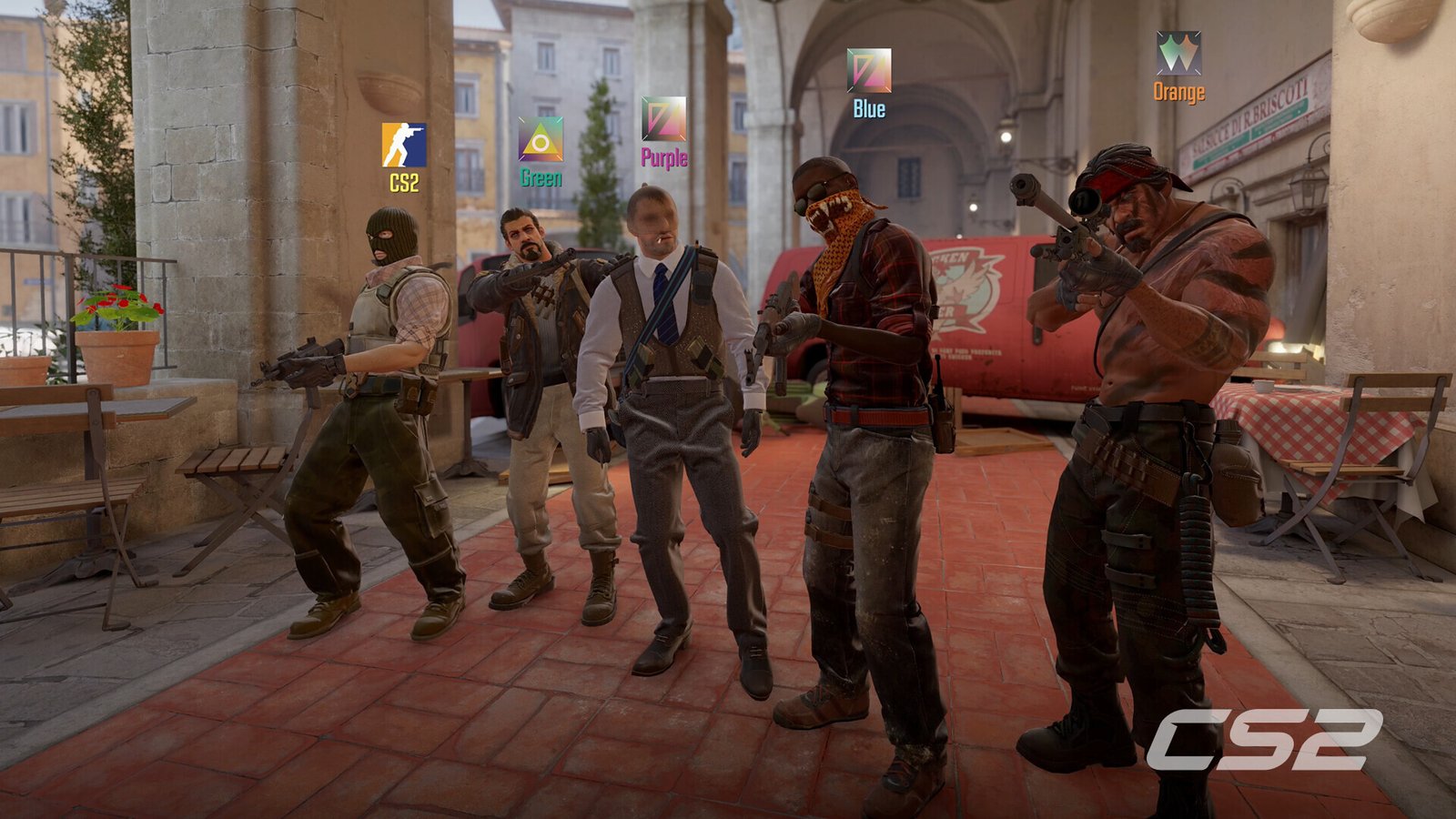
لقطة من Counter-Strike 2© Valve
📷 لقطة رسمية من CS2: الإضاءة والظلال بالخرائط الجديدة هي اللي بتكشف حركة اللاعبين، عشان هيك المحترفين ما بينزلوها لآخر درجة.

قبل وبعد بالأرقام

🧪 اختبار حقيقيكرت Radeon 780M المدمج — دقة 1080p
إعدادات High
34.7 FPS
إعدادات Low
102.4 FPS
من غير قابلة للعب لـ 100 فريم تقريبًا
المصدر: Notebookcheck — مراجعة CS2 على اللابتوبات والأجهزة المكتبية.
🧪 اختبار حقيقيRTX 4090 مع Ryzen 9 7950X — Low مقابل Very High
Very High
179 FPS
Low
295 FPS
حتى أقوى الأجهزة بتستفيد
المصدر: PC Optimized Settings — نفس الاختبار لاحظ إن الانتقال من MSAA 2x لـ 4x بياكل حوالي 10% من الفريمات.
🎬 فيديوأفضل إعدادات CS2 لسنة 2026 مع تجربة الفريمات (قناة FPS Capital — بالإنجليزي)

شو يستخدم المحترفين؟

باستبيان موقع Dust2.us لـ 40 لاعب محترف (منهم donk)، طلعت هاي النسب:

🏆 استبيانإعدادات 40 لاعب محترف
دقة 1280×960
75%
Boost Player Contrast مفعّل
70%
NVIDIA Reflex مفعّل
60%
المصدر: Dust2.us — وأشيع باقي الإعدادات عندهم: ظلال High، Dynamic Shadows All، وMSAA 8x.
❌ الشائعكل الإعدادات على Low = أفضل أداء بالماتش.
✅ الحقيقةالمحترفين بيخلوا الظلال High لأنها بتكشف الخصم. نزّل الباقي وخلّي الظلال.
❌ الشائعأوامر مثل -tickrate وcl_interp بتحسّن التسجيل.
✅ الحقيقةCS2 مبنية على 64 tick مع sub-tick، وهالأوامر ما بتشتغل فيها.

أوامر الكونسول وعداد الفريمات

أمر net_graph القديم انشال من CS2، وبديله شاشة Telemetry. فعّلها من Settings ← GAME ← Telemetry ← Show frame time and FPS = Always. وهاي أوامر لسا شغالة:

CS2 — Developer Console
] cl_showfps 1
  # عداد فريمات بسيط على الشاشة
] fps_max 0
  # بدون حد للفريمات (مع Reflex)
Launch Options: -fullscreen +cl_showfps 1
net_graph 1  →  Unknown command
📷 مثال توضيحي للكونسول — فعّله من Settings ← GAME ← Enable Developer Console ثم اضغط زر ~
افتح خيارات التشغيلمن مكتبة Steam كليك يمين على Counter-Strike 2 ← Properties ← General ← Launch Options.
اكتب الأوامرمثلًا -fullscreen +cl_showfps 1. أوامر مثل -novid و-high فايدتها ما مؤكدة بـ CS2، فما في داعي لها.
شغّل اللعبة وقارناختبر بـ Deathmatch نفس الخريطة قبل وبعد أي تغيير.

تجارب اللاعبين مع التقطيع

Steamلاعب على Steam

مسح مجلد directx_installer ونظّف الـ Shader Cache وعمل Verify لملفات اللعبة، وقال إن التقطيع بالـ Deathmatch راح، بس الفريمات ما زادت.

التقطيع راحالمصدر ↗
Steamدليل لاعبين على Steam

تنظيف Shader Cache وVerify للملفات: لاعب عنده كرت AMD قال إن فريماته زادت كثير، ولاعب ثاني قال إنها ساءت عنده.

النتيجة تختلفالمصدر ↗
Redditلاعب على r/GlobalOffensive

عنده فوق 200 فريم بس الحركة مو ناعمة، ولما حط MSAA على 8x صارت اللعبة ناعمة جدًا عنده.

تجربة شخصيةالمصدر ↗
Steamلاعب على Steam (شاشة 240Hz)

اكتشف إن اللعبة رجعت تلقائيًا لـ 60 هرتز بعد تحديث، وهذا كان سبب الإحساس بالبطء.

شيّك الـ Hzالمصدر ↗
🎬 فيديوشرح إعدادات CS2 للفريمات والتأخير والنعومة (قناة Biley — بالإنجليزي)

لو المشكلة بالنظام مو باللعبة، شوف دليل رفع الفريمات على ويندوز 11، ولو عندك لاق بالنت شوف دليلنا لحل مشكلة البينغ.

TOTOT PC CARE

سوّها كلها بضغطة وحدة مع Totot PC Care

نظّف الملفات المؤقتة، وقّف برامج بدء التشغيل المزعجة، فعّل أفضل وضع طاقة، وراقب حرارة المعالج وكرت الشاشة مباشرة — كله من برنامج واحد بسيط لويندوز.

احصل على Totot PC Care — 39 د.إ ←

✅ إعداداتك باختصار

  • Fullscreen + أعلى Hz
  • Boost Player Contrast: Enabled
  • VSync: Disabled
  • الظلال: High
  • Shader / Particle: Low
  • Ambient Occlusion: Disabled
  • FSR: Disabled
  • Reflex: Enabled + Boost
  • Telemetry لعداد الفريمات
  • fps_max 0

أسئلة شائعة

شو أفضل إعدادات CS2 للفريمات؟

نزّل Shader Detail وParticle Detail وModel/Texture Detail لـ Low، طفّي Ambient Occlusion وVSync، وفعّل Reflex. باختبار PC Optimized Settings، الانتقال من Very High لـ Low رفع الفريمات من 179 لـ 295.

ليش المحترفين بيخلوا الظلال High؟

لأن ظل الخصم ممكن يبان قبل ما يطلع من ورا الحيط، فالظلال بتعطيك معلومة مو بس شكل أحلى.

هل أمر net_graph شغال بـ CS2؟

لا، انشال. استخدم Telemetry من Settings ← GAME، أو الأمر cl_showfps 1 بالكونسول.

شو أقل متطلبات CS2؟

حسب صفحة Steam الرسمية: ويندوز 10، معالج بـ 4 ثريدز مثل Core i5 750، رام 8 جيجا، كرت بذاكرة 1 جيجا يدعم DirectX 11، و85 جيجا مساحة.

TOTOT PC CARE

سوّها كلها بضغطة وحدة مع Totot PC Care

نظّف الملفات المؤقتة، وقّف برامج بدء التشغيل المزعجة، فعّل أفضل وضع طاقة، وراقب حرارة المعالج وكرت الشاشة مباشرة — كله من برنامج واحد بسيط لويندوز.

احصل على Totot PC Care — 39 د.إ ←

جهّز عدتك للماتش الجاي

ماوسات خفيفة، كيبوردات ميكانيكال، وشاشات 240 هرتز متوفرة على totot.ae بتقسيط بدون فوائد.

تصفح منتجات القيمنغ ←
Leave a Reply

شاركنا رأيك بالمقالة
كن أول من يقيم هذه المقالة

Your email address will not be published. Required fields are marked *

Comment

Name

Home Shop Categories 0 Wishlist Account
Need Help!
Main Menu
Shopping Cart (0)

No products in the cart. No products in the cart.

Main Menu
Shop by Category See All