حل مشكلة اللاق والبينغ العالي بالألعاب: دليل بالصور (2026)

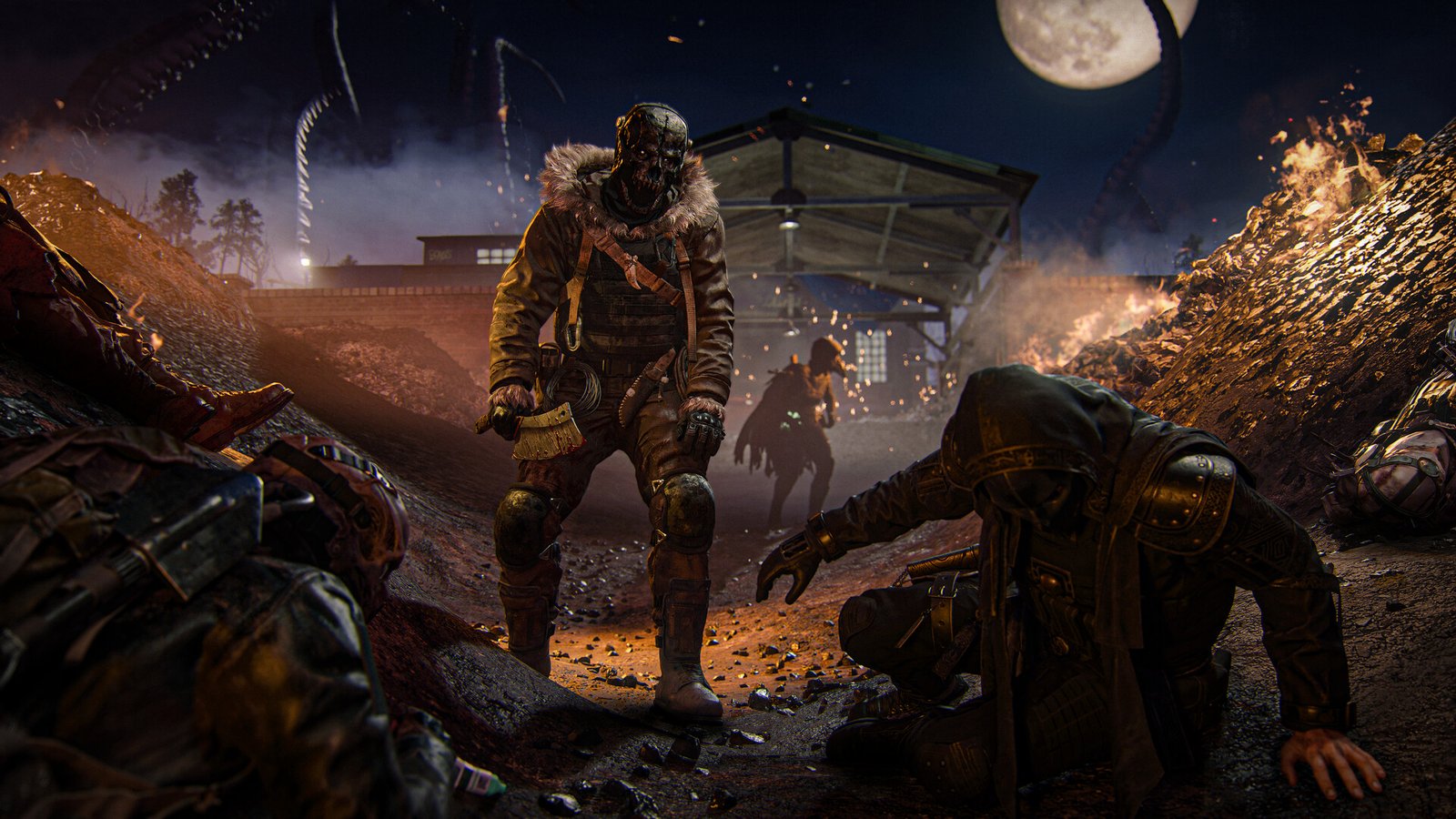
Call of Duty Warzone action
حل مشكلة اللاق والبينغ العالي بالألعابCall of Duty: Warzone — Activision

TOTOT.AE | دليل مصوّر للاعبين

حل مشكلة اللاق والبينغ العالي بالألعاب

ليش البينغ بيطلع وكيف تنزله خطوة بخطوة، مع أرقام قبل وبعد وتجارب لاعبين حقيقية.

🌐 لكل الألعاب أونلاين📊 أرقام قبل وبعد📷 شرح بالصور

في فرق كبير بين اللاق اللي سببه الجهاز واللاق اللي سببه النت. لو الخصم بينط من مكان لمكان، أو طلقاتك ما بتنحسب، أو بترجع لورا (Rubber-banding)، فالمشكلة غالبًا بالشبكة. بهالدليل بنقيس المشكلة أول، وبعدين بنحلها بالترتيب من الأسهل للأصعب.

60 → 16 msبينغ الواي فاي مقابل الكيبل باختبار How-To Geek
+47 → +3 msتأخير إضافي أثناء التحميل قبل وبعد تفعيل SQM
0%Packet Loss المطلوب حسب Riot
DNSتغييره ما بينزّل البينغ تقريبًا

لاق الجهاز ولا لاق النت؟

أول شي لازم تعرف وين المشكلة، لأن حل كل واحدة مختلف. حتى Riot بفالورانت بتفصل بين تحذير Low Client FPS وتحذير Network Problem:

❌ الشائع🖥 لاق الجهاز (فريمات منخفضة): الصورة نفسها بتقطع وبتثقل، حتى لما تلف الكاميرا لحالك. الحل بالإعدادات والهاردوير.
✅ الحقيقة🌐 لاق النت (بينغ عالي): الصورة ناعمة بس اللاعبين بينطوا، والطلقات بتتأخر، وبترجع لورا. الحل بالشبكة — وهاد موضوع هالدليل.

لو مشكلتك فريمات منخفضة، شوف دليل رفع الفريمات على ويندوز 11.

البينغ والجيتر والـ Packet Loss

⏱البينغ (Ping)الوقت بالملي ثانية اللي بتاخده الإشارة لتوصل للسيرفر وترجع. كل ما قل أحسن.
〰الجيتر (Jitter)قديش البينغ بيتغير من لحظة للحظة. بينغ 40 ثابت أحسن من بينغ بينط بين 20 و100.
📦Packet Lossنسبة الحزم اللي بتضيع بالطريق. حسب Riot لازم تكون قريبة من الصفر دايمًا.
📈Bufferbloatتأخير بيصير لما الراوتر يخزّن بيانات كثيرة بنفس الوقت، مثلًا لما حدا بالبيت عم يحمّل.

كيف تقيس المشكلة

أسهل طريقة من جوا اللعبة نفسها:

🎯ValorantSettings ← Video ← Stats لرسوم البينغ وPacket Loss، وSettings ← General ← Instability Indicators لأيقونات التحذير.
💣CS2Settings ← Game ← Telemetry ← Show ping = Always.
🏝FortniteSettings ← Game UI ← HUD ← Net Debug Stats.
🪂WarzoneSettings ← Interface ← Telemetry ← Server Latency وPacket Loss.

ومن ويندوز تقدر تعمل اختبار سريع: اضغط Win+R واكتب cmd وبعدين:

Command Prompt
C:> ping 8.8.8.8 -n 10
Reply from 8.8.8.8: bytes=32 time=18ms TTL=117
Reply from 8.8.8.8: bytes=32 time=19ms TTL=117
Reply from 8.8.8.8: bytes=32 time=142ms TTL=117
Request timed out.
Reply from 8.8.8.8: bytes=32 time=18ms TTL=117
Packets: Sent = 10, Received = 9, Lost = 1 (10% loss)
Minimum = 18ms, Maximum = 142ms, Average = 33ms
📷 مثال توضيحي: الأحمر هو اللي بتدوّر عليه — قفزات بالبينغ (جيتر) وردود ضايعة (Packet Loss).
اختبار Bufferbloat: افتح اختبار Waveform وشوف التقييم (A لـ F). لو التأخير أثناء التحميل بيطلع كثير، المشكلة بالراوتر مو باللعبة.

1. الكيبل بدل الواي فاي

أكبر فرق بخطوة وحدة. شوف الأرقام:

🧪 اختبار حقيقيواي فاي 6 مقابل كيبل Cat6
بينغ الواي فاي 6
60 ms
بينغ الكيبل
16 ms
جيتر الواي فاي
20 ms
جيتر الكيبل
7 ms
البينغ نزل لأقل من الربع
المصدر: How-To Geek — متوسط 4 اختبارات لكل نوع. الأرقام بتختلف حسب بيتك والراوتر.

الراوتر بعيد؟ كيبل Cat6 طويل أو محول Powerline بيحلوا المشكلة غالبًا أحسن من أي مقوي واي فاي.

2. لو مضطر للواي فاي

تأكد إنك على شبكة 5GHz أو 6GHz مو 2.4GHz، لأنها أقل زحمة. وحسب مايكروسوفت، Wi-Fi 6E بيضيف نطاق 6GHz الأقل ازدحامًا. شوف أي نطاق أنت عليه من هون:

Settings—□✕
System
Bluetooth & devices
Network & internet
Personalization
Apps
Gaming
Windows Update
Network & internet›Wi-Fi›Home-5G properties
Protocol
Wi-Fi 6 (802.11ax)
تأكد من هذا ✓
Network band (channel)لازم يكون 5 GHz أو 6 GHz
5 GHz (36)
Metered connection
Off
📷 توضيح — Settings > Network & internet > Wi-Fi > Properties
وقّف توفير الطاقة لكرت الشبكةافتح Device Manager ← Network adapters ← كليك يمين على كرت الواي فاي ← Properties ← Power Management، وشيل الصح عن Allow the computer to turn off this device to save power.
قفزات بينغ كل كم ثانية؟ويندوز بيعمل بحث تلقائي عن شبكات واي فاي، وهذا بيسبب قفزات. أمر netsh wlan set autoconfig enabled=no interface=”Wi-Fi” بيوقفه (شوف تجارب اللاعبين تحت).
ارجع بعد اللعبلما تخلص رجّعه بالأمر netsh wlan set autoconfig enabled=yes interface=”Wi-Fi”، لأنه وهو مطفي الجهاز ما رح يتصل تلقائيًا بالشبكات.

3. وقّف التحميلات بالخلفية

تحديثات ويندوز وSteam والنتفلكس على جهاز ثاني بترفع البينغ بشكل واضح. أول شي وقّف مشاركة التحديثات مع الأجهزة الثانية:

Settings—□✕
System
Bluetooth & devices
Network & internet
Personalization
Apps
Gaming
Windows Update
Windows Update›Advanced options›Delivery Optimization
طفّيها ✕
Allow downloads from other devicesShare updates with other PCs
Off
Advanced optionsLimit download bandwidth
Open
📷 توضيح — Settings > Windows Update > Advanced options > Delivery Optimization
🎮Steamمن Settings ← Downloads فعّل خيار عدم التحميل أثناء اللعب، أو وقّف التحميل يدويًا.
📺أجهزة البيتبث 4K على التلفزيون أو تحميل على الجوال بيأثر على بينغك لو الراوتر ما فيه QoS.
📶Metered connectionتفعيله بيخلي ويندوز يحمّل التحديثات المهمة بس، حسب مايكروسوفت.

4. Bufferbloat والراوتر

لو البينغ ممتاز لما البيت فاضي، وبيطلع لما حدا يحمّل، فهاي Bufferbloat. الحل ميزة SQM أو QoS بالراوتر (مش كل الراوترات فيها):

🧪 اختبار حقيقياختبار Waveform Bufferbloat — قبل وبعد SQM
تأخير إضافي أثناء التحميل — قبل
+47 ms
تأخير إضافي أثناء التحميل — بعد SQM
+3 ms
التقييم طلع من B لـ A+
المصدر: jamieede.com — البينغ بدون تحميل ضل حوالي 13–14 ملي ثانية.
ادخل على لوحة الراوترغالبًا على 192.168.1.1 أو العنوان المكتوب تحت الراوتر.
دوّر على QoS أو SQMالاسم بيختلف حسب الشركة: QoS، Smart Queue، Adaptive QoS، أو Game Boost.
فعّلها واختبر من جديدقارن تقييم Waveform قبل وبعد. ممكن تضطر تنزّل حد السرعة شوي عشان تاخد أفضل نتيجة.

5. السيرفرات والمنطقة

أقرب سيرفر = أقل بينغ. تأكد إن اللعبة ما حاطة المنطقة على أوروبا أو الهند بالغلط.

ملاحظة مهمة للاعبين بالإمارات والخليج: من أوائل مارس 2026 صار تأثر ببعض مراكز البيانات بالمنطقة، وبعض الألعاب وقفت سيرفراتها هنا مؤقتًا وحوّلت اللاعبين لسيرفرات أبعد، فطلع البينغ عند ناس كتير. لو بينغك عالي مهما عملت، شيّك على حالة السيرفرات الرسمية للعبة أول قبل ما تغير شي بجهازك.
🎬 فيديوشرح عملي لتنزيل البينغ وحل الـ Packet Loss بالألعاب (قناة Jamie Ye Online — بالإنجليزي)

خرافات عن البينغ

❌ الشائعغيّر الـ DNS وبينزل البينغ.
✅ الحقيقةالـ DNS بيأثر على سرعة فتح المواقع بس، وتأثيره على بينغ اللعبة بسيط جدًا أو ما بينحس. المصدر
❌ الشائعبرامج VPN للألعاب بتنزل البينغ دايمًا.
✅ الحقيقةباختبار Comparitech البينغ طلع من حوالي 46 لـ 80 ملي ثانية مع VPN. وعلى فكرة، استخدام الـ VPN بالإمارات له قوانين خاصة، فالأفضل تشتغل على الحلول الفعلية فوق.
❌ الشائعباقة نت أسرع (ميغا أكثر) = بينغ أقل.
✅ الحقيقةالسرعة غير البينغ. الألعاب بتستهلك بيانات قليلة، والمهم الكيبل والراوتر وبعد السيرفر.

تجارب اللاعبين

Forumمنتدى AnandTech

بينغ الواي فاي عنده كان ينط من 50 لـ 2000 ملي ثانية كل كم بينغ، ولما وقّف البحث التلقائي بأمر netsh انحلت فورًا.

انحلت القفزاتالمصدر ↗
Forumمجتمع Netgear

محول واي فاي USB كان يعمل قفزات لأكثر من 2000 ملي ثانية كل 10–20 ثانية، والحل المعتمد كان نفس أمر netsh، وواحد كمان استفاد من إيقاف توفير الطاقة.

نفس الحلالمصدر ↗
Forumمنتدى OpenWrt

لاعب League على خط بطيء كان بينغه يطلع لـ 100–300 لما أهله يستخدموا النت، وبعد تفعيل SQM صار ثابت حوالي 31–45.

SQM فرّقالمصدر ↗
Forumمنتدى GL.iNet

لاعب على واي فاي قلّل القفزات بـ SQM بس بعد ما نزّل السرعة لأقل من النص، يعني الحل كان جزئي.

حل جزئيالمصدر ↗
🎬 فيديوحل الـ Bufferbloat وقفزات البينغ من ويندوز والراوتر (قناة The Software Guy — بالإنجليزي)

ولو المشكلة بلعبة معينة، شوف أدلتنا: فالورانت · CS2 · فورتنايت · وورزون.

TOTOT PC CARE

سوّها كلها بضغطة وحدة مع Totot PC Care

نظّف الملفات المؤقتة، وقّف برامج بدء التشغيل المزعجة، فعّل أفضل وضع طاقة، وراقب حرارة المعالج وكرت الشاشة مباشرة — كله من برنامج واحد بسيط لويندوز.
احصل على Totot PC Care — 39 د.إ ←

✅ قائمة فحص البينغ

  • كيبل بدل الواي فاي
  • شبكة 5GHz أو 6GHz
  • توفير طاقة كرت الشبكة مطفي
  • Delivery Optimization مطفي
  • تحميلات Steam موقفة
  • QoS / SQM بالراوتر
  • اختبار Waveform تقييم A
  • أقرب سيرفر باللعبة
  • Packet Loss = 0%
  • حالة سيرفرات اللعبة

أسئلة شائعة

شو الفرق بين اللاق والبينغ العالي؟

اللاق ممكن يكون من الجهاز (فريمات منخفضة والصورة بتقطع) أو من النت (اللاعبين بينطوا والطلقات بتتأخر). البينغ العالي هو النوع التاني، وحله بالشبكة مو بإعدادات الجرافيكس.

كم البينغ الممتاز للألعاب؟

تحت 30–40 ملي ثانية ممتاز للألعاب التنافسية، والأهم يكون ثابت (جيتر قليل) وبدون Packet Loss.

هل الكيبل فعلًا أحسن من الواي فاي؟

نعم. باختبار How-To Geek الواي فاي 6 كان متوسطه 60 ملي ثانية بجيتر 20، والكيبل 16 ملي ثانية بجيتر 7.

هل تغيير الـ DNS بينزل البينغ؟

تأثيره على بينغ اللعبة بسيط جدًا أو ما بينحس، لأن الـ DNS بيشتغل بس ببداية الاتصال ومو أثناء اللعب.

TOTOT PC CARE

سوّها كلها بضغطة وحدة مع Totot PC Care

نظّف الملفات المؤقتة، وقّف برامج بدء التشغيل المزعجة، فعّل أفضل وضع طاقة، وراقب حرارة المعالج وكرت الشاشة مباشرة — كله من برنامج واحد بسيط لويندوز.

احصل على Totot PC Care — 39 د.إ ←

راوترك هو المشكلة؟

راوترات واي فاي 6 وملحقات شبكات متوفرة على totot.ae مع توصيل لكل الإمارات.

تصفح الراوترات ←

Leave a Reply

شاركنا رأيك بالمقالة
كن أول من يقيم هذه المقالة

Your email address will not be published. Required fields are marked *

Comment

Name

Home Shop Categories 0 Wishlist Account
Need Help!
Main Menu
Shopping Cart (0)

No products in the cart. No products in the cart.

Main Menu
Shop by Category See All