خطوات مجرّبة ومجانية، كل خطوة معها صورة توضيحية للمكان اللي لازم تضغط عليه، ونتائج اختبارات حقيقية قبل وبعد.
💸 مجاني 100%⏱ 15 دقيقة📷 شرح بالصور🧪 نتائج اختبارات
رفع الفريمات مو سحر، ومو لازم تشتري كرت شاشة جديد عشان تلعب بسلاسة. أغلب الأجهزة شغالة بأقل من قدرتها بسبب إعدادات ويندوز الافتراضية، وبرامج بالخلفية، وتعريفات قديمة، ورامات شغالة بسرعة أقل من سرعتها. جمعنا لك كل خطوة مع صورة توضيحية، ومع أرقام من اختبارات وتجارب لاعبين حقيقية عشان تعرف شو المتوقع فعلًا.
+20%زيادة فريمات بعد تفعيل XMP بلعبة Shadow of the Tomb Raider — اختبار The FPS Review
+10 FPSمتوسط زيادة من وضع الألعاب بلعبة Red Dead Redemption 2 — اختبار MuyComputer
+18 FPSمن تنزيل الظلال لـ Low بلعبة Warzone — تجربة لاعب منشورة على Reddit
⚡144 فريم وفوقالمطلوب للألعاب التنافسية مثل Valorant وCS2 وFortnite.
ملاحظة مهمة: لو شاشتك 60 هرتز، ما راح تشوف أكثر من 60 فريم فعليًا حتى لو العداد مكتوب 200. الفريمات الزيادة تفيد بس بتقليل التأخير (Input Lag).
6 إعدادات بويندوز 11 ترفع الفريمات (بالصور)
افتح الإعدادات بالضغط على Win+I وطبّق الخطوات بالترتيب. كل صورة تحت توضح لك وين تضغط بالضبط.
1. شغّل وضع الألعاب (Game Mode)
يخلي ويندوز يعطي الأولوية للعبة ويمنع تثبيت التحديثات أثناء اللعب.
Settings—□✕
System
Bluetooth & devices
Network & internet
Personalization
Apps
Gaming
Windows Update
Gaming›Game Mode
فعّل هذا ✓
Game ModeOptimize your PC for play by turning things off in the background
On
📷 توضيح لشاشة الإعدادات في ويندوز 11 — المكان المطلوب مأشّر بالوردي — Settings > Gaming > Game Mode
🧪 اختبار حقيقيقديش يزيد وضع الألعاب فعليًا؟
Red Dead Redemption 2
+10 FPS
باقي الألعاب بالاختبار
+1 → +6 FPS
مفيد خصوصًا لو فريماتك قريبة من 60 وبدك تثبتها
المصدر: MuyComputer — اختبار على ويندوز 11 مع RTX 3090 بدقة 1080p وجودة منخفضة. النتيجة تختلف حسب جهازك.
🎬 فيديوتجربة عملية: هل وضع الألعاب يفرق فعلًا؟ (قناة CyberCPU Tech — بالإنجليزي)
2. حوّل وضع الطاقة لـ أفضل أداء
الوضع الافتراضي متوازن ويقلل سرعة المعالج لتوفير الطاقة. باللابتوب خلّيه على الشاحن.
Settings—□✕
System
Bluetooth & devices
Network & internet
Personalization
Apps
Gaming
Windows Update
System›Power & battery
Screen, sleep, & hibernate timeouts
Never
اختار هذا ✓
Power modeOptimize your device based on power use and performance
Best performance
📷 توضيح لشاشة الإعدادات في ويندوز 11 — المكان المطلوب مأشّر بالوردي — Settings > System > Power & battery > Power mode
3. خلّي اللعبة تشتغل على كرت الشاشة القوي
باللابتوبات اللي فيها كرتين، أحيانًا اللعبة تشتغل على الكرت المدمج الضعيف بدون ما تعرف. اضغط Browse، اختار ملف اللعبة، وبعدين Options واختار High performance.
Settings—□✕
System
Bluetooth & devices
Network & internet
Personalization
Apps
Gaming
Windows Update
System›Display›Graphics
Custom options for appsAdd a desktop app
Browse
الكرت القوي ✓
VALORANTGPU preference
High performance
📷 توضيح لشاشة الإعدادات في ويندوز 11 — المكان المطلوب مأشّر بالوردي — Settings > System > Display > Graphics
4. فعّل جدولة كرت الشاشة (HAGS)
من نفس صفحة Graphics ادخل على Advanced graphics settings. هالميزة مطلوبة لـ Frame Generation بكروت NVIDIA RTX 40 و50. بعد التفعيل لازم إعادة تشغيل.
Settings—□✕
System
Bluetooth & devices
Network & internet
Personalization
Apps
Gaming
Windows Update
Display›Graphics›Advanced graphics settings
فعّلها وأعد التشغيل
Hardware-accelerated GPU schedulingReduce latency and improve performance. Changing this setting requires a restart.
On
📷 توضيح لشاشة الإعدادات في ويندوز 11 — المكان المطلوب مأشّر بالوردي
5. وقّف تسجيل اللعب بالخلفية
ميزة تسجيل آخر دقائق اللعب تشتغل طول الوقت وتاكل من الأداء.
Settings—□✕
System
Bluetooth & devices
Network & internet
Personalization
Apps
Gaming
Windows Update
Gaming›Captures
طفّيها ✕
Record what happenedRecord the last few minutes of gameplay in the background
Off
Captures location
Open folder
📷 توضيح لشاشة الإعدادات في ويندوز 11 — المكان المطلوب مأشّر بالوردي — Settings > Gaming > Captures
الخلاصة من التجارب: وضع الألعاب ووضع الطاقة آمنين وخلّيهم شغالين. HAGS شغّلها لو كرتك RTX 40 أو 50 وبدك Frame Generation، ولو لاحظت تقطيع بلعبة معينة طفّيها وقارن.
نظّف الخلفية خطوة بخطوة
أكثر سبب شائع لهبوط الفريمات المفاجئ هو برامج شغالة بالخلفية بدون ما تنتبه لها.
وقّف برامج بدء التشغيلاضغط Ctrl+Shift+Esc لفتح مدير المهام، ادخل على Startup apps، واضغط كليك يمين ثم Disable على أي برنامج ما تحتاجه.
سكّر المتصفح قبل اللعبكروم مع تابات كثيرة ياكل رام ومعالج، خصوصًا لو جهازك 8 جيجا رام.
احذف الملفات المؤقتةاضغط Win+R واكتب %temp% واحذف المحتوى، أو فعّل Storage Sense من الإعدادات.
خلّي مساحة فاضيةخلّي 15% على الأقل من الـ SSD فاضية، لأن امتلاءه يبطّئ تحميل الألعاب.
🎬 فيديوLinus Tech Tips يختبر قديش البرامج الزايدة بالخلفية بتأثر على الفريمات (بالإنجليزي)
TOTOT PC CARE
سوّها كلها بضغطة وحدة مع Totot PC Care
نظّف الملفات المؤقتة، وقّف برامج بدء التشغيل المزعجة، فعّل أفضل وضع طاقة، وراقب حرارة المعالج وكرت الشاشة مباشرة — كله من برنامج واحد بسيط لويندوز.
أغلب الرامات تشتغل افتراضيًا بسرعة أقل من المكتوبة عليها. تفعيل البروفايل من البايوس يشغلها بسرعتها الحقيقية، وهذا من أكبر الفروقات المجانية خصوصًا بالألعاب اللي تعتمد على المعالج.
🧪 اختبار حقيقيقبل وبعد تفعيل XMP — Shadow of the Tomb Raider
الإعدادات الافتراضية
100%
مع XMP I
+20%
مع XMP Tweaked (لوحات ASUS)
+27%
+20% فريمات بضغطة وحدة من البايوس
المصدر: The FPS Review — اختبار على معالج Intel Core Ultra ولوحة ASUS Z890 مع تحديث البايوس. الأرقام نسبية وتختلف حسب جهازك والرام.
MainAi TweakerAdvancedBoot
OptionValue
Ai Overclock TunerXMP I
DRAM FrequencyAuto
Save & ExitF10
الاسم يختلف حسب الشركة: XMP لمنصات Intel، وEXPO أو DOCP لمنصات AMD. ابحث عن كلمة Memory Profile.
📷 توضيح لشاشة البايوس — ادخلها بالضغط على Del أو F2 أول ما يشتغل الجهاز
راقب الحرارة، خصوصًا بصيف الإمارات
لو المعالج أو الكرت وصل حرارة عالية، يخفض سرعته تلقائيًا (Thermal Throttling) وتنزل الفريمات فجأة بعد كم دقيقة لعب.
الصورة تحت توضح قائمة إعدادات جرافيكس عامة موجودة بأغلب الألعاب. الأخضر هو اللي ننصح فيه، والأشرطة الملونة توضح قديش الإعداد ياكل فريمات لما يكون على عالي:
DisplayGraphicsAdvanced
SettingValueFPS cost
Upscaling (DLSS / FSR / XeSS)Quality
Ray TracingOff
Shadow QualityMedium
Volumetric FogLow
Ambient OcclusionLow
Texture QualityHigh
Motion BlurOff
V-SyncOff
🔴 ياكل فريمات كثير 🟡 متوسط 🟢 خفيف — ابدأ بتنزيل الأحمر أولًا.
❌ الشائعبرامج مسرّع الألعاب المجانية من النت بترفع الفريمات 200%.
✅ الحقيقةأغلبها يوقف خدمات ويندوز مهمة، وبعضها فيه برمجيات خبيثة. خطوات هالدليل تعطيك الفايدة الحقيقية بأمان.
❌ الشائعوضع الألعاب بيضاعف الفريمات.
✅ الحقيقةالاختبارات تقول من +1 لـ +10 فريم حسب اللعبة. مفيد، بس مو سحر.
❌ الشائع200 فريم على شاشة 60 هرتز يعني صورة أنعم.
✅ الحقيقةالشاشة تعرض 60 بس. الفايدة الوحيدة تقليل بسيط بالتأخير.
❌ الشائعتطفي الحماية بالكامل عشان الأداء.
✅ الحقيقةميزة Memory Integrity ممكن تاخذ شوي من الأداء، بس إيقافها يقلل حماية جهازك. ننصح تخليها شغالة.
انتبه: لا تحمّل ملفات Registry أو سكربتات من منتديات مجهولة، ولا تعمل أوفركلوك بدون خبرة لأنه يرفع الحرارة ويقصر عمر القطع.
✅ قائمة سريعة قبل ما تلعب
وضع الألعاب شغال
وضع الطاقة: أفضل أداء
اللعبة على الكرت القوي
تسجيل الخلفية مطفي
برامج بدء التشغيل موقفة
التعريفات محدثة
XMP / EXPO مفعّل
الحرارة تحت 90°
الظلال والـ Ray Tracing منخفضة
DLSS أو FSR على Quality
أسئلة شائعة
ليش الفريمات تنزل فجأة أثناء اللعب؟
أشهر الأسباب: ارتفاع الحرارة (Thermal Throttling)، برنامج بالخلفية يبدأ تحديث، أو امتلاء الرام. لو النزول يصير بعد كم دقيقة لعب، غالبًا السبب الحرارة.
هل وضع الألعاب (Game Mode) يفيد فعلًا؟
نعم بس بشكل بسيط. باختبار MuyComputer زاد 10 فريم بلعبة RDR2 وبين 1 و6 فريم بباقي الألعاب. خليه شغال لأنه ما يضر بأغلب الأجهزة.
كم فريم راح يزيد معي؟
يختلف حسب جهازك. أكبر فرق عادة يجي من تفعيل XMP (حوالي +20% باختبار The FPS Review)، وتشغيل DLSS أو FSR، وتنزيل الظلال. الأجهزة المهملة تشوف أكبر فرق.
هل الخطوات آمنة على جهازي؟
نعم، كل الخطوات من إعدادات ويندوز والشركات الرسمية وتقدر ترجعها. XMP/EXPO آمن لأنه يشغل الرام بالسرعة المكتوبة عليها من المصنع، ولو الجهاز ما اشتغل بعده ارجع للبايوس وطفّيه.
TOTOT PC CARE
سوّها كلها بضغطة وحدة مع Totot PC Care
نظّف الملفات المؤقتة، وقّف برامج بدء التشغيل المزعجة، فعّل أفضل وضع طاقة، وراقب حرارة المعالج وكرت الشاشة مباشرة — كله من برنامج واحد بسيط لويندوز.
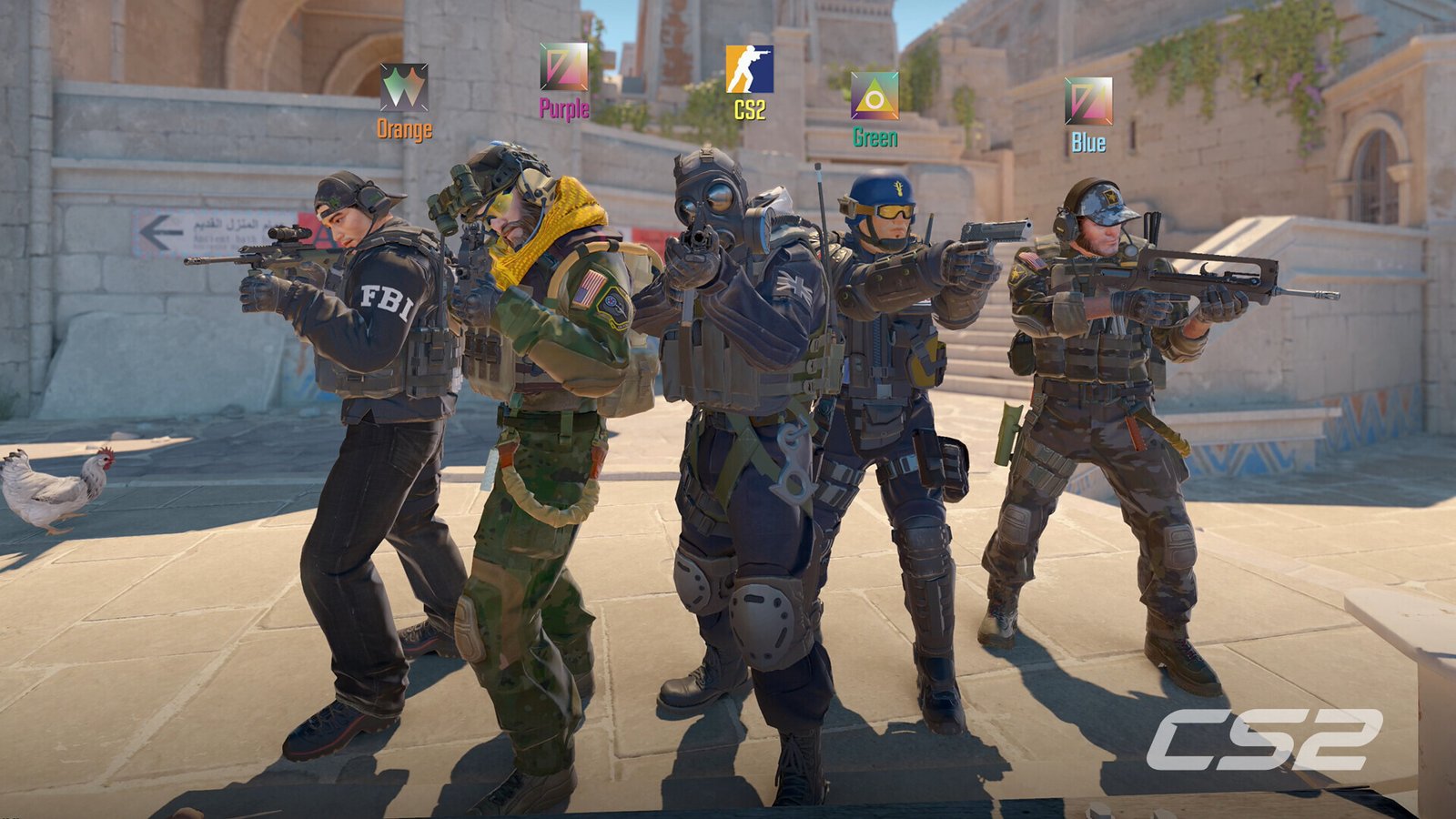 Counter-Strike 2 — Valve
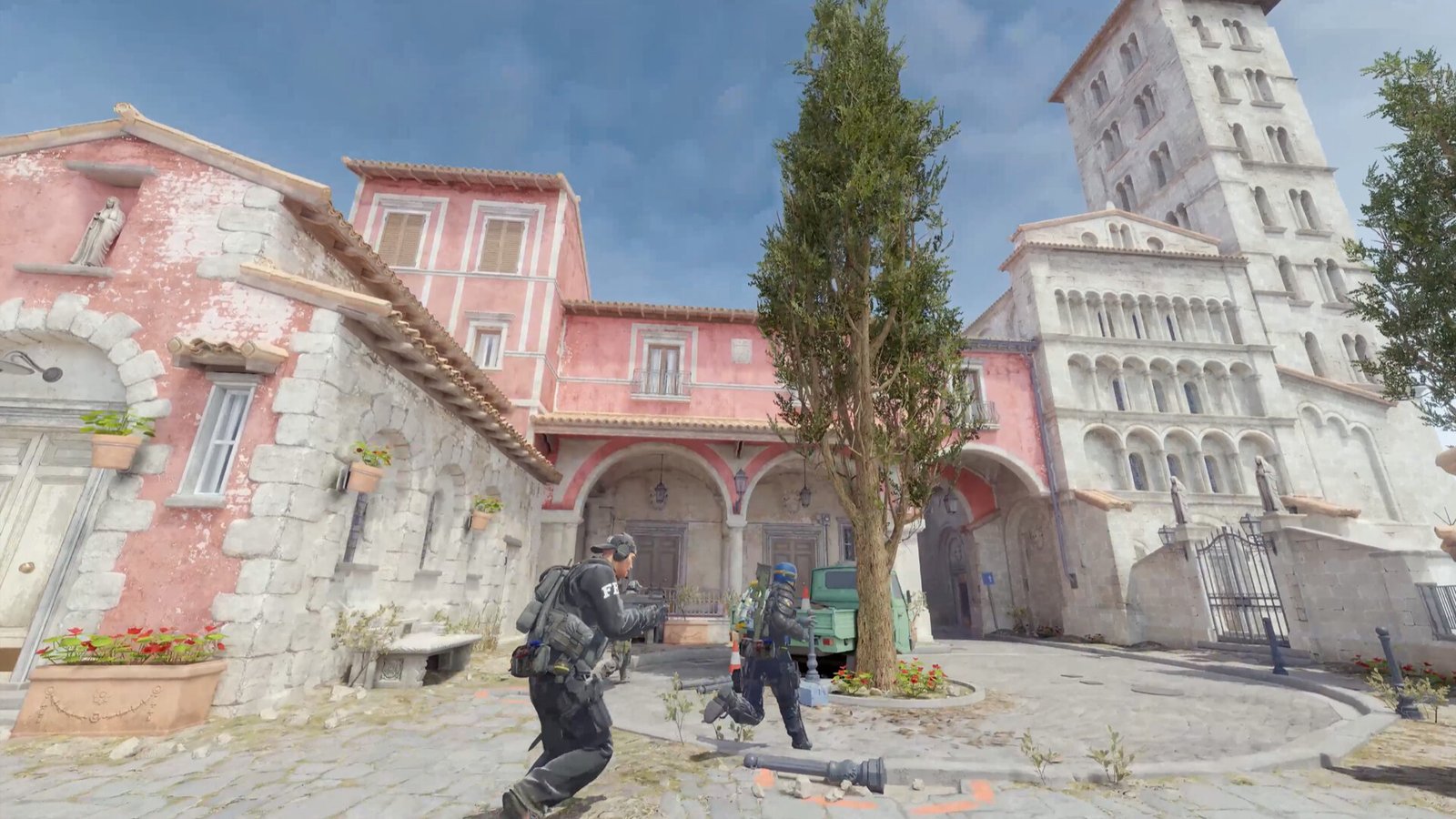 © Valve
 No products in the cart.