

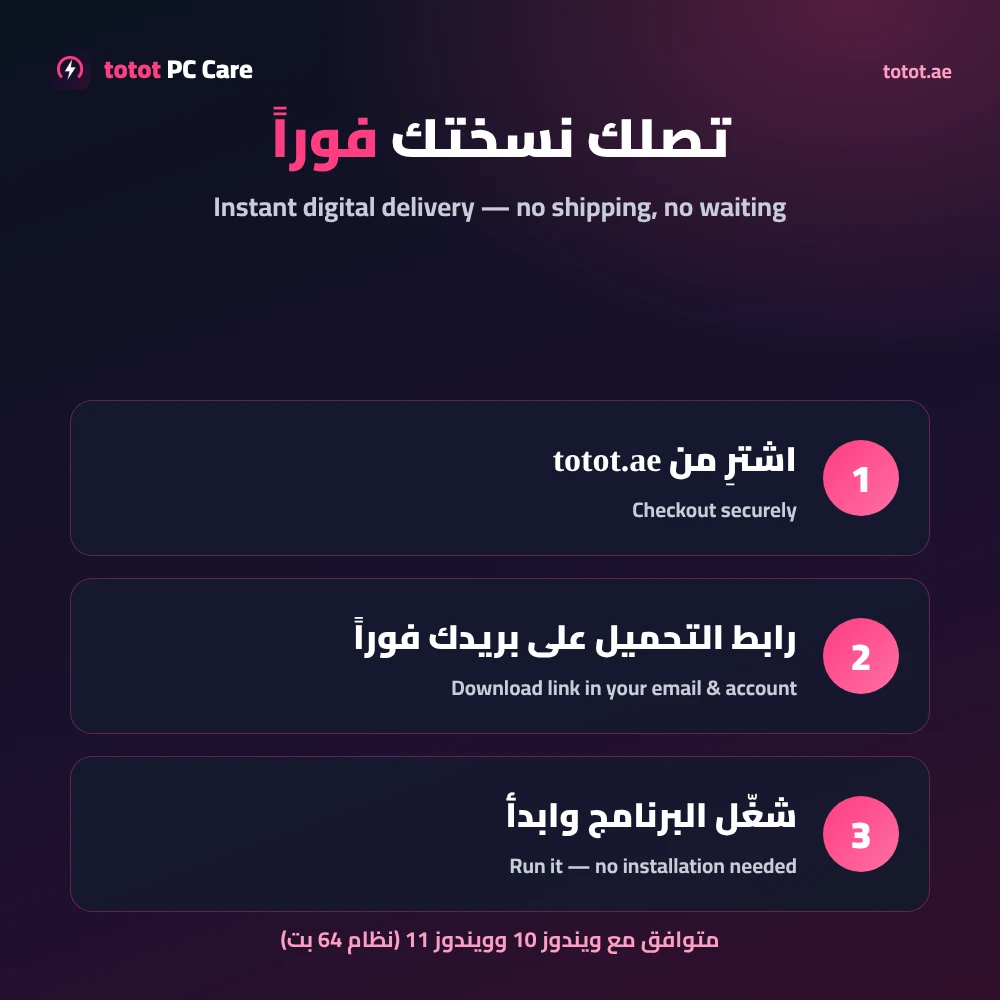
Totot PC Care هو برنامج تنظيف وتسريع الكمبيوتر الذي طوّرته توت توت في الإمارات لأجهزة ويندوز 10 وويندوز 11. يحذف الملفات المؤقتة، ويطبّق إعدادات أداء يمكنك التراجع عنها، ويدير برامج بدء التشغيل، ويعرض حرارة المعالج وبطاقة الرسوميات مباشرة، وكل ذلك في برنامج واحد محمول بواجهة عربية وإنجليزية. تدفع مرة واحدة، ويصلك رابط التحميل فور إتمام الطلب، وتشغّله دون أي تثبيت.
جدول المحتويات
- ما يقدّمه برنامج تنظيف وتسريع الكمبيوتر بضغطة واحدة
- تنظيف لا يقترب من ملفاتك
- إعدادات أداء يمكنك التراجع عنها
- برامج بدء التشغيل والبرامج العاملة
- مراقبة الحرارة في برنامج تنظيف وتسريع الكمبيوتر
- عدّاد على الشاشة فوق ألعابك
- تخفيف ويندوز مع تراجع بزر واحد
- وضع اللعب والتنظيف الأسبوعي وتحسين الفيديو
- إزالة البرامج من جذورها مع بقاياها
- فحص الفيروسات والبحث عن الملفات الكبيرة
- لمن لا يناسب
- استلام فوري بعد الدفع
- المواصفات التقنية
- الأسئلة الشائعة
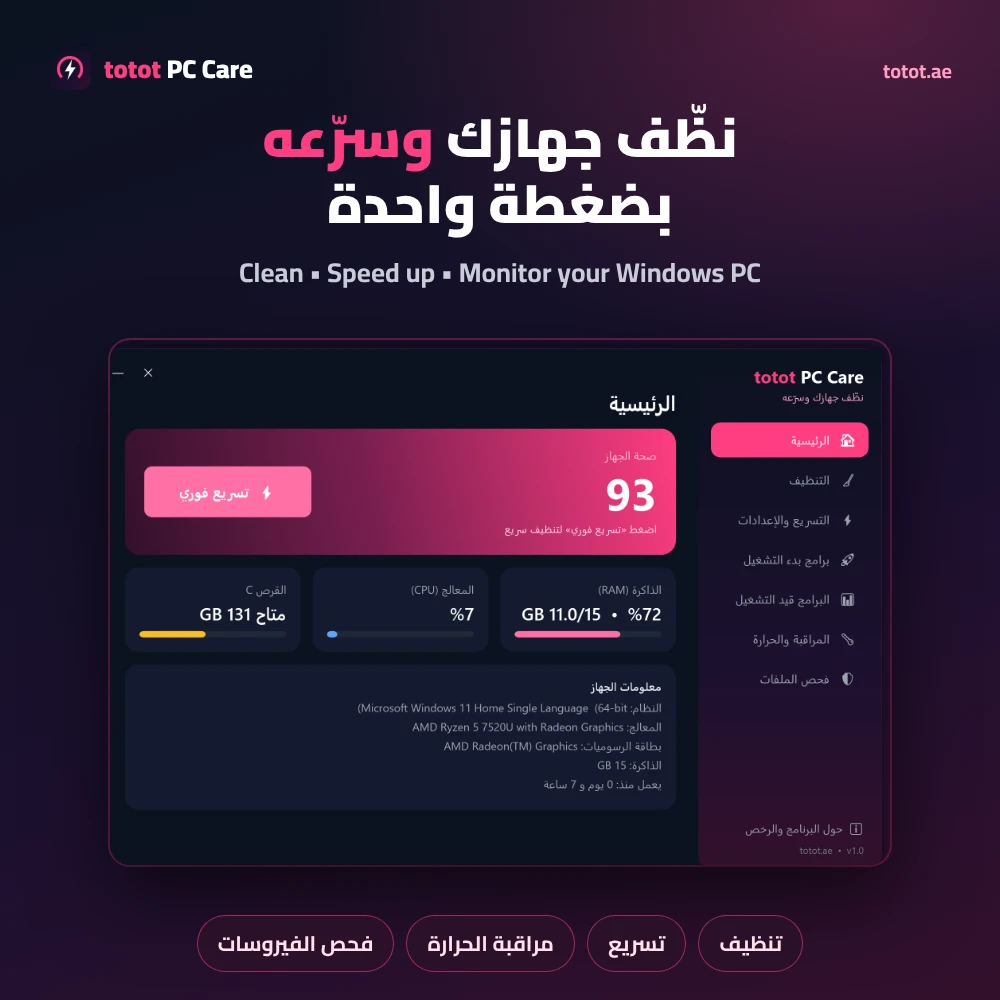
ما يقدّمه برنامج تنظيف وتسريع الكمبيوتر بضغطة واحدة
تعرض الشاشة الرئيسية مؤشراً لصحة جهازك، وتحدّث أمامك استهلاك الذاكرة والمعالج والقرص C باستمرار، مع ملخص لإصدار ويندوز والمعالج وبطاقة الرسوميات وحجم الذاكرة ومدة تشغيل الجهاز. وعند الضغط على زر «تسريع فوري» يحذف برنامج تنظيف وتسريع الكمبيوتر الملفات المؤقتة للمستخدم، وملفات ويندوز المؤقتة، وملفات تحسين التسليم، وتقارير الأخطاء القديمة، ثم يمسح ذاكرة الشبكة المؤقتة، ويخبرك بالمساحة التي استعدتها بالضبط. وإذا مرّ على تشغيل الجهاز أكثر من ثلاثة أيام دون إعادة تشغيل، ينبّهك البرنامج، لأن إعادة التشغيل ما زالت أسرع طريقة مجانية لتحسين السرعة.
تنظيف لا يقترب من ملفاتك
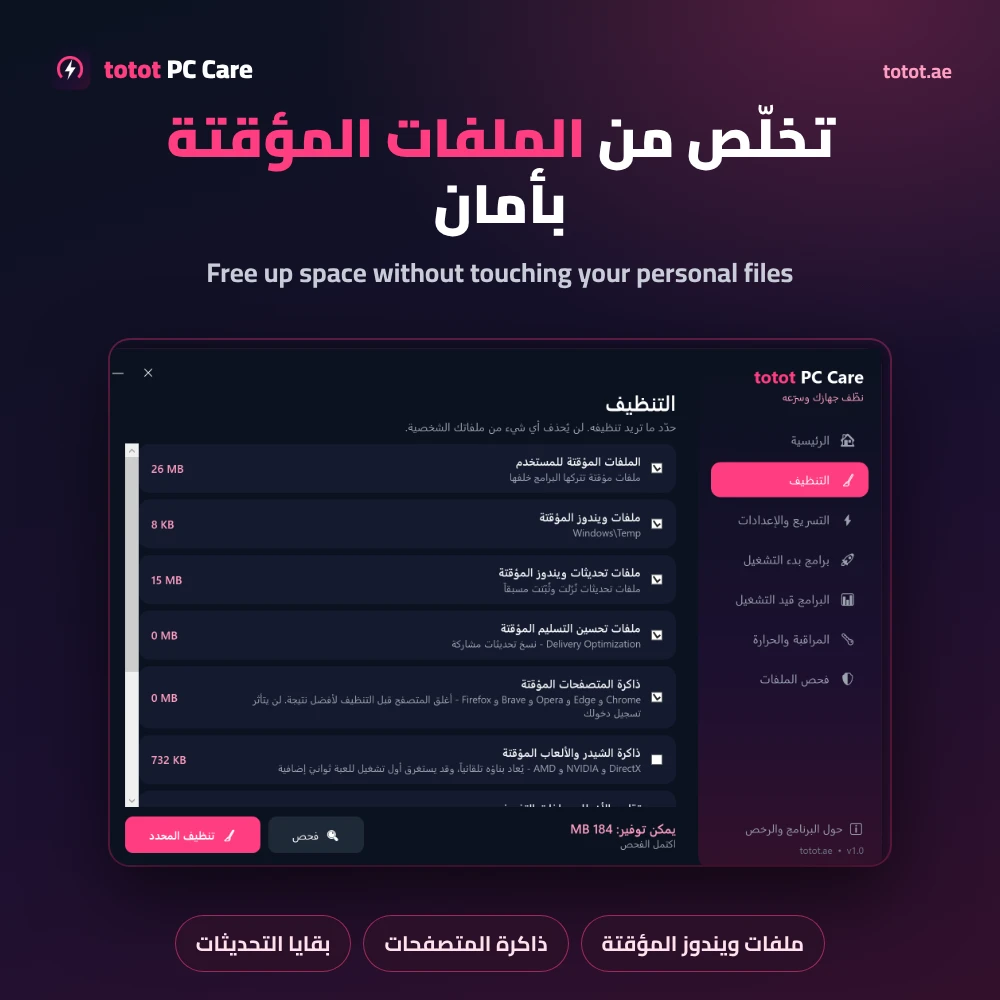
يفحص قسم التنظيف في برنامج تنظيف وتسريع الكمبيوتر عشر فئات، ويعرض حجم كل فئة قبل حذف أي شيء: الملفات المؤقتة للمستخدم، وملفات ويندوز المؤقتة، وملفات تحديثات ويندوز المنزّلة، وملفات تحسين التسليم، والذاكرة المؤقتة لمتصفحات Chrome وEdge وOpera وBrave وFirefox، وذاكرة الشيدر الخاصة بـ DirectX وNVIDIA وAMD، وتقارير الأخطاء وملفات التفريغ، وذاكرة الصور المصغّرة، وسجلات ويندوز القديمة، وسلة المحذوفات. أنت من يختار ما يُحذف، وتبدأ ذاكرة الشيدر والصور المصغّرة وسلة المحذوفات غير محدّدة، لأن تفريغها له آثار قد لا تريدها.
مجلدات المستندات وسطح المكتب والصور والتنزيلات ليست ضمن أي فئة يتعامل معها برنامج تنظيف وتسريع الكمبيوتر. وتنظيف المتصفحات يقتصر على مجلدات الذاكرة المؤقتة، فيبقى تسجيل دخولك وكلمات المرور المحفوظة كما هي. وأي ملف يستخدمه ويندوز في تلك اللحظة يُتجاوز ولا يُحذف بالقوة.
إعدادات أداء يمكنك التراجع عنها
كل إعداد في برنامج تنظيف وتسريع الكمبيوتر يعرض حالته الحالية، والزر نفسه يعيده كما كان. تشمل القائمة خطة الطاقة «أقصى أداء»، ووضع الألعاب في ويندوز، وجدولة بطاقة الرسوميات بالعتاد (HAGS)، وإيقاف الشفافية وحركات النوافذ، وإيقاف تسريع الفأرة لتصويب أكثر ثباتاً في الألعاب، ومنع تطبيقات المتجر من العمل في الخلفية، وميزة استشعار التخزين. وأول زر في الصفحة ينشئ نقطة استعادة لويندوز، حتى يكون لديك طريق للعودة قبل أي تغيير.
وتحت الإعدادات أربع أدوات صيانة تعتمد على أدوات ويندوز نفسها: مسح ذاكرة الشبكة المؤقتة (DNS)، وتحسين القرص (TRIM لأقراص SSD وإلغاء التجزئة للأقراص التقليدية)، وإصلاح ملفات النظام بأداتَي DISM وSFC، وحذف بقايا تحديثات ويندوز القديمة. هذه إعدادات موجودة أصلاً في ويندوز، ويجمعها Totot PC Care في صفحة واحدة مع شرح واضح لكل منها. هي تجعل الجهاز البطيء أخف، لكنها لا تحوّل حاسوباً محمولاً اقتصادياً إلى جهاز ألعاب.
برامج بدء التشغيل والبرامج العاملة
يعرض مدير بدء التشغيل في برنامج تنظيف وتسريع الكمبيوتر كل برنامج يعمل مع إقلاع ويندوز، من مفاتيح التشغيل في سجل النظام لحسابك ولجميع المستخدمين ومن مجلدات بدء التشغيل، ويتيح تشغيل كل برنامج أو إيقافه بضغطة واحدة. ويستخدم المفتاح نفسه الذي يستخدمه مدير المهام، فيظهر التغيير بعد إعادة التشغيل التالية، ويمكن التراجع عنه في أي وقت. أما صفحة البرامج العاملة فتعرض أكثر 15 برنامجاً استهلاكاً للذاكرة مع عدد العمليات لكل منها، وبجانب كل برنامج زر «إنهاء» لإغلاق ما لا تحتاجه الآن، مع استبعاد عمليات ويندوز الأساسية من القائمة.
مراقبة الحرارة في برنامج تنظيف وتسريع الكمبيوتر
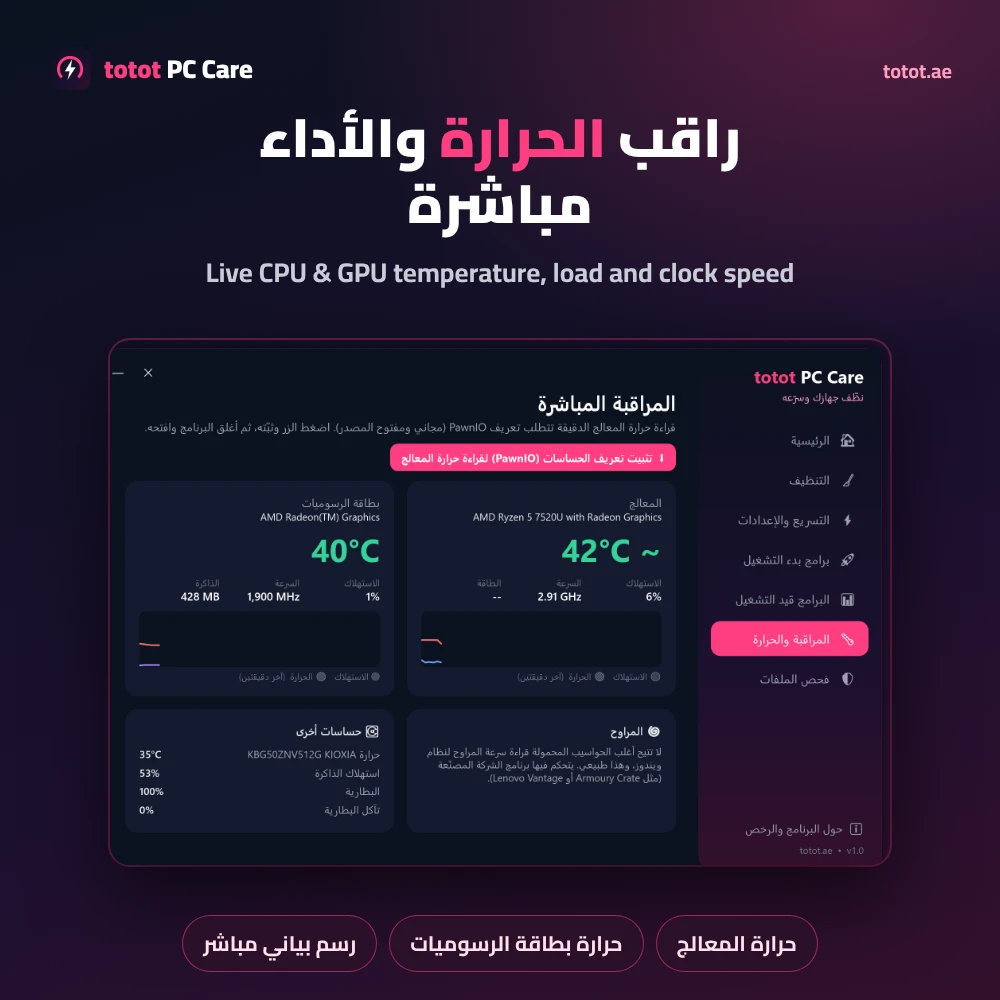
تتحدّث صفحة المراقبة كل ثانيتين. تعرض للمعالج الحرارة والاستهلاك والسرعة الفعلية واستهلاك الطاقة، ولبطاقة الرسوميات الحرارة والاستهلاك والسرعة والذاكرة المستخدمة، مع رسم بياني لآخر دقيقتين لكل منهما. وتعرض أيضاً سرعة المراوح إذا كانت اللوحة الأم تتيحها، وحرارة قرص SSD، ونسبة شحن البطارية وتآكلها. وتعتمد قراءة الحساسات على مكتبة LibreHardwareMonitor مفتوحة المصدر.
بعض المعالجات، ومنها كثير من الحواسيب المحمولة بمعالجات AMD Ryzen، تحتاج إلى تعريف PawnIO المجاني قبل أن يسمح ويندوز بقراءة دقيقة لحرارة المعالج، ويوجد داخل البرنامج زر ينزّل المثبّت الرسمي لهذا التعريف. وإلى أن يُثبَّت، يعرض البرنامج قراءة تقريبية من حساس الحرارة في ويندوز مع علامة ~. وأغلب الحواسيب المحمولة لا تتيح سرعة المراوح لويندوز إطلاقاً، لأن برنامج الشركة المصنّعة هو الذي يتحكم فيها.
عدّاد على الشاشة فوق ألعابك
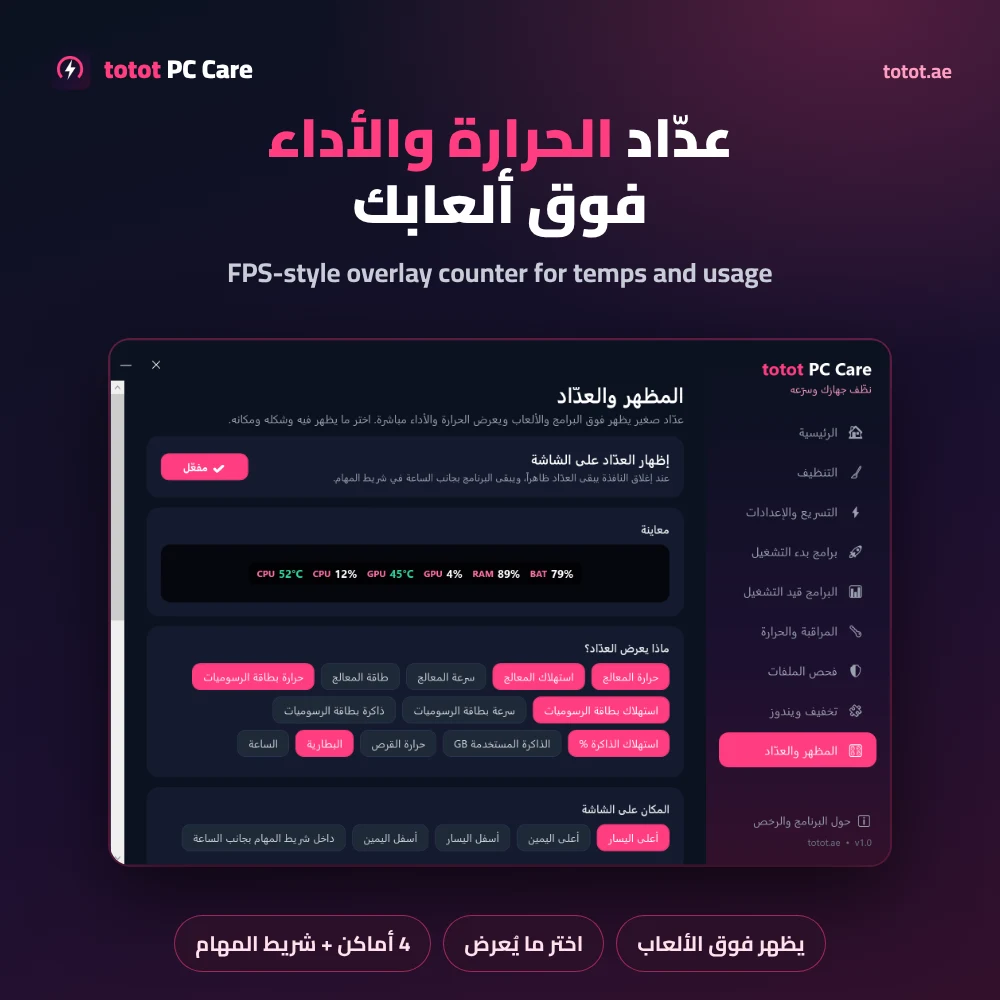
من صفحة المظهر والعدّاد تفعّل عدّاداً صغيراً يشبه عدّاد الإطارات، ويبقى ظاهراً فوق البرامج والألعاب التي تعمل بوضع النافذة دون إطار. تختار ما يعرضه: حرارة المعالج واستهلاكه وسرعته وطاقته، وحرارة بطاقة الرسوميات واستهلاكها وسرعتها وذاكرتها، ونسبة استهلاك الذاكرة أو حجمها المستخدم، وحرارة القرص، والبطارية، والساعة. وتضعه في أي زاوية من زوايا الشاشة الأربع أو بجانب الساعة في شريط المهام. النقرات تمر عبره، فلا يعيق الفأرة أبداً. وعند إغلاق النافذة الرئيسية يبقى العدّاد ظاهراً، ويبقى برنامج تنظيف وتسريع الكمبيوتر في منطقة الإشعارات.
تخفيف ويندوز مع تراجع بزر واحد
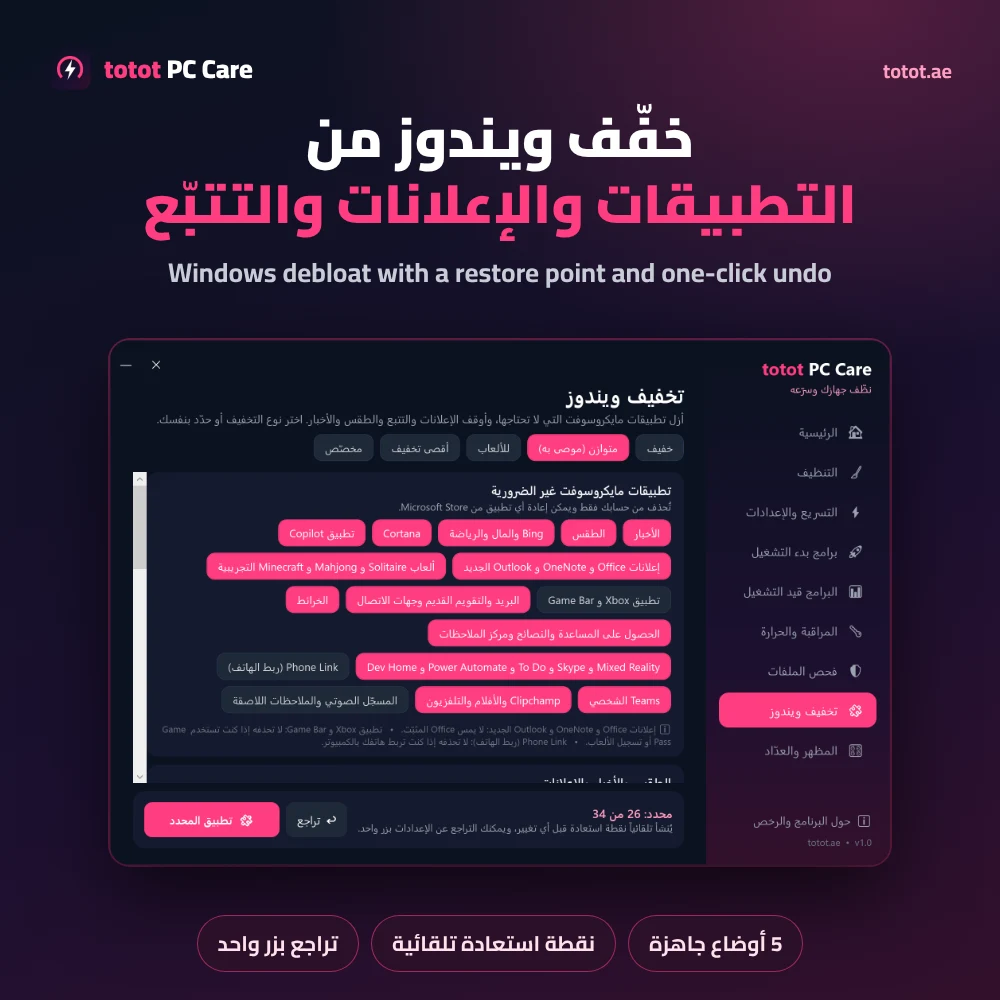
صفحة تخفيف ويندوز تزيل تطبيقات مايكروسوفت التي لا يفتحها أغلب المستخدمين، مثل الأخبار والطقس وBing وCopilot وإعلانات Office وSolitaire وClipchamp، وتوقف معرّف الإعلانات والتتبّع والتلميحات ونتائج الويب في قائمة ابدأ ولوحة الأدوات. تختار أحد خمسة أوضاع: خفيف، ومتوازن، وللألعاب، وأقصى تخفيف، ومخصّص، أو تحدد كل عنصر بنفسك. وقبل أي تغيير ينشئ برنامج تنظيف وتسريع الكمبيوتر نقطة استعادة ويحفظ نسخة من كل إعداد يغيّره، فيعيد زر التراجع كل شيء كما كان. ويمكنك أيضاً إعادة أي تطبيق محذوف من Microsoft Store في أي وقت.
وضع اللعب والتنظيف الأسبوعي وتحسين الفيديو
يضيف الإصدار 1.1 من برنامج تنظيف وتسريع الكمبيوتر ثلاث أدوات. وضع اللعب في الشاشة الرئيسية يشغّل المعالج بأقصى أداء، ويفعّل وضع الألعاب في ويندوز، ثم يسألك قبل أن يغلق برامج الخلفية مثل OneDrive وTeams وSkype وPhone Link. وعند انتهاء اللعب تضغط الزر مرة ثانية فتعود خطة الطاقة السابقة. أما التنظيف الأسبوعي التلقائي فينشئ مهمة مجدولة في ويندوز تحذف الملفات المؤقتة الأقدم من يوم واحد مرة كل أسبوع، ثم يظهر إشعار صغير بالمساحة التي تم توفيرها.
وتتعرف صفحة تحسين الفيديو على بطاقة الرسوميات في جهازك، وتفتح لك الإعداد المناسب: ميزة RTX Video Super Resolution في بطاقات NVIDIA GeForce RTX، وميزة Video Upscale في برنامج AMD Software لبطاقات Radeon RX 7000 وما بعدها، وخيار ويندوز لمعالجة الفيديو تلقائياً في الأجهزة الأخرى. ويجري رفع الدقة على بطاقة الرسوميات نفسها، فيبدو البث بدقة 720p أوضح دون ضغط على المعالج. ويظهر في الشاشة الرئيسية أيضاً تنبيه عند توفر إصدار أحدث تحمّله من حسابك.
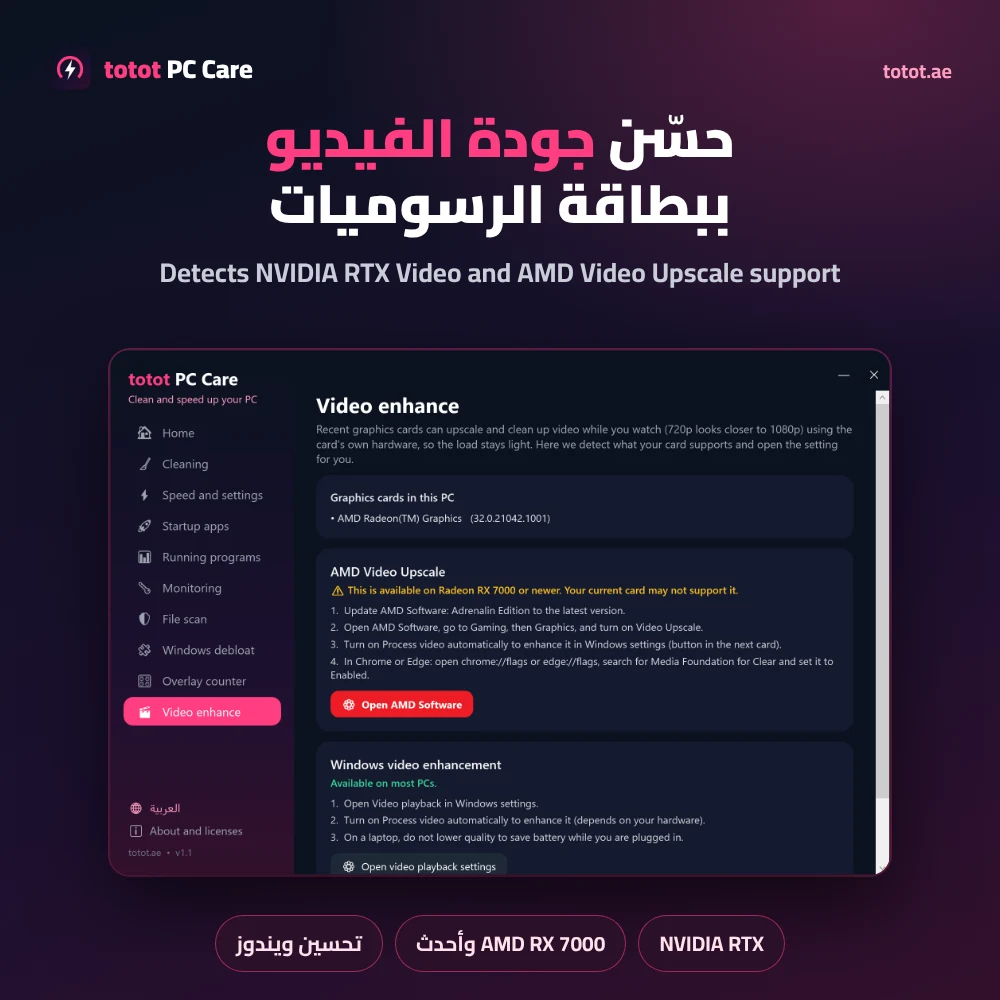
والواجهة كاملة متوفرة بالعربية والإنجليزية؛ يفتح البرنامج بلغة ويندوز، ويبدّل زر الكرة الأرضية أسفل القائمة الجانبية اللغة بضغطة واحدة.

إزالة البرامج من جذورها مع بقاياها
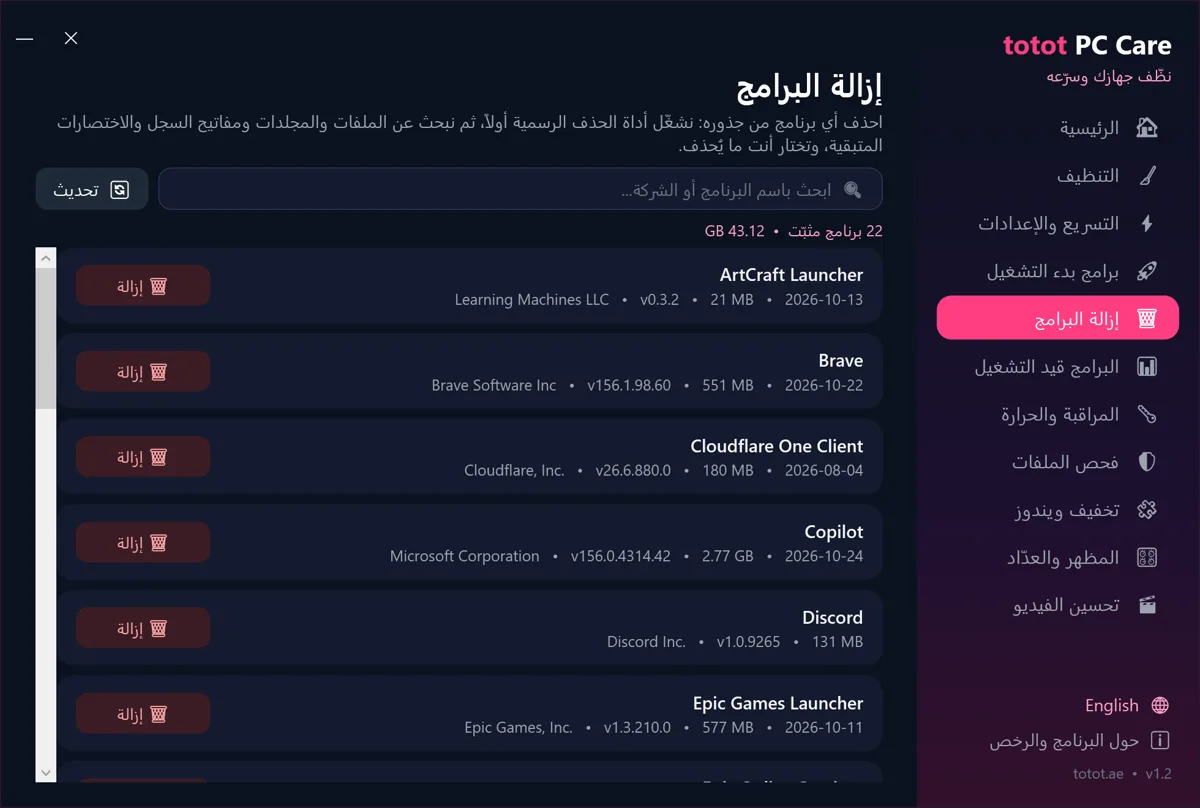
يعرض قسم إزالة البرامج كل البرامج المثبتة على جهازك مع الشركة المطوّرة والإصدار والحجم وتاريخ التثبيت، ويمكنك البحث عن أي برنامج باسمه أو باسم الشركة. وعند الضغط على «إزالة» يشغّل برنامج تنظيف وتسريع الكمبيوتر أداة الحذف الرسمية للبرنامج أولاً، ثم يبحث عن البقايا التي يتركها عادةً، مثل المجلدات المتبقية ومفاتيح السجل والمهام المجدولة. تظهر لك قائمة البقايا وتختار أنت ما يُحذف، وتُنقل الملفات إلى سلة المحذوفات وتُحفظ نسخة احتياطية من مفاتيح السجل قبل حذفها، فلا يضيع شيء بالخطأ. كما يزيل تخفيف ويندوز نسخة سطح المكتب من تطبيق Copilot، لا نسخة المتجر فقط.
فحص الفيروسات والبحث عن الملفات الكبيرة
يستخدم قسم فحص الملفات في برنامج تنظيف وتسريع الكمبيوتر محرك Microsoft Defender الموجود أصلاً في ويندوز. تختار فحصاً سريعاً أو كاملاً أو فحص مجلد واحد، فيحدّث البرنامج تعريفات الفيروسات أولاً، ثم يعرض أي تهديد يعثر عليه، ويبيّن إن كانت الحماية الفورية مفعّلة. وإذا كان لديك برنامج حماية آخر هو الأساسي، يعمل Defender في وضع ثانوي وقد لا يبدأ الفحص. أما أداة الملفات الكبيرة فتعرض أكبر 50 ملفاً يتجاوز حجم كل منها 100 ميجابايت في القرص C أو في مجلد المستخدم أو في مجلد تختاره، مع زر يفتح مكان الملف وزر حذف ينقله إلى سلة المحذوفات.
لمن لا يناسب
- رفع دقة الفيديو يحتاج إلى بطاقة رسوميات تدعمه: NVIDIA GeForce RTX، أو AMD Radeon RX 7000 وما بعدها.
- يعمل على ويندوز فقط، ولا يوجد إصدار لأنظمة macOS أو Linux أو أندرويد.
- يحتاج إلى صلاحيات المسؤول، لذلك لن يعمل على أجهزة العمل أو المدارس المقيّدة.
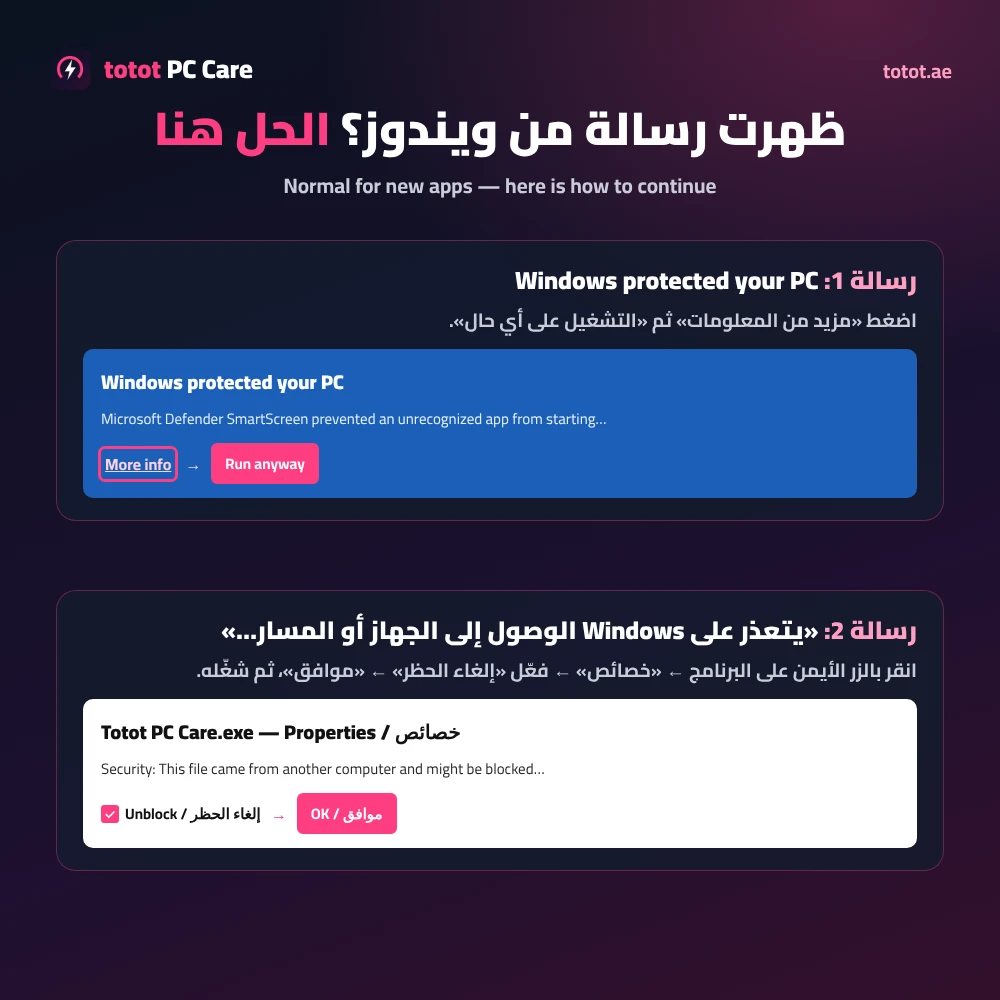
- البرنامج غير موقّع رقمياً حتى الآن، وقد يعرض ويندوز عند أول تشغيل رسالة «Windows protected your PC»، فاختر «مزيد من المعلومات» ثم «التشغيل على أي حال».
- ليس برنامج مكافحة فيروسات، فالفحص يعتمد على Microsoft Defender الموجود في جهازك.
- سرعة المراوح غير متاحة في أغلب الحواسيب المحمولة، وبعض المعالجات تحتاج إلى تعريف PawnIO المجاني لقراءة الحرارة بدقة.
- إصدارات ويندوز 10 الأقدم من 1809 غير مدعومة، لأن البرنامج يحتاج إلى .NET Framework 4.7.2.
استلام فوري بعد الدفع
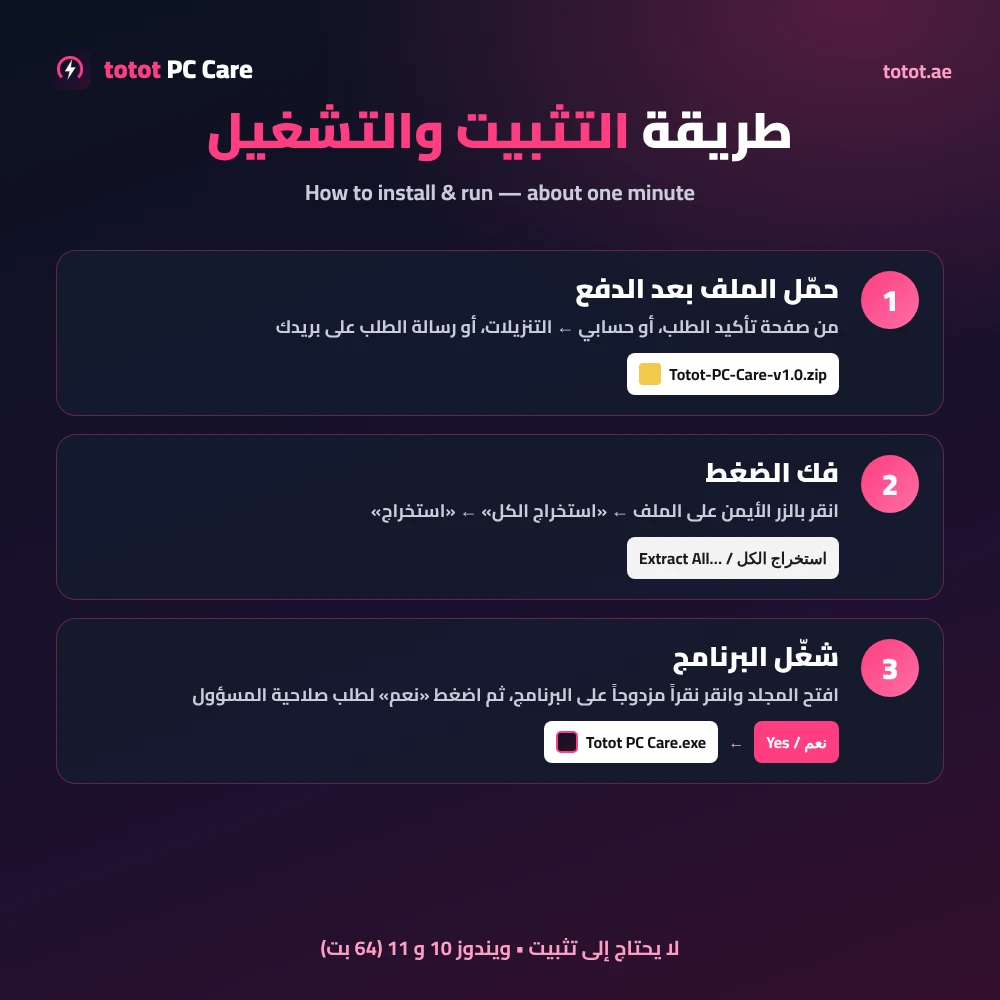
هذا منتج رقمي، فلا يوجد شحن. بمجرد إتمام الدفع يظهر رابط التحميل في صفحة تأكيد الطلب، وفي حسابي ضمن قسم التنزيلات، وفي رسالة الطلب على بريدك. حجم ملف برنامج تنظيف وتسريع الكمبيوتر المضغوط نحو 2.3 ميجابايت، ويحتوي على Totot PC Care.exe وملف تعليمات بالعربية والإنجليزية. فك الضغط، ثم انقر نقراً مزدوجاً على البرنامج، ووافق على طلب صلاحية المسؤول، ولا حاجة إلى أي تثبيت. وإذا لم يعمل البرنامج على جهاز يستوفي المتطلبات، تواصل معنا خلال 14 يوماً وفق سياسة الإرجاع والاسترداد. الدعم عبر البريد support@totot.ae.
طريقة تثبيت برنامج تنظيف وتسريع الكمبيوتر
حمّل الملف المضغوط، ثم انقر عليه بالزر الأيمن واختر «استخراج الكل»، ثم انقر نقراً مزدوجاً على Totot PC Care.exe داخل المجلد، واختر «نعم» لطلب صلاحية المسؤول.
إذا ظهرت رسالة من ويندوز
إذا ظهرت رسالة «Windows protected your PC» فاختر «مزيد من المعلومات» ثم «التشغيل على أي حال». وإذا ظهرت رسالة «يتعذر على Windows الوصول إلى الجهاز أو المسار أو الملف المحدد» فانقر بالزر الأيمن على Totot PC Care.exe، ثم «خصائص»، وفعّل «إلغاء الحظر»، ثم «موافق»، وشغّل البرنامج من جديد. الرسالتان من فحوصات ويندوز للبرامج الجديدة المنزّلة من الإنترنت وغير الموقّعة رقمياً بعد.
المواصفات التقنية
- المنتج: Totot PC Care الإصدار 1.2
- النوع: برنامج تنظيف وتسريع الكمبيوتر، تحميل رقمي، برنامج محمول لا يحتاج إلى تثبيت
- نظام التشغيل: ويندوز 10 (الإصدار 1809 أو أحدث) وويندوز 11، نظام 64 بت
- المتطلبات: صلاحيات المسؤول و.NET Framework 4.7.2 أو أحدث، وهو مدمج في إصدارات ويندوز المدعومة
- لغة الواجهة: العربية والإنجليزية
- حجم التحميل: نحو 2.3 ميجابايت (ZIP)
- الأقسام: الرئيسية، التنظيف، التسريع والإعدادات، برامج بدء التشغيل، البرامج قيد التشغيل، المراقبة والحرارة، فحص الملفات، تخفيف ويندوز، المظهر والعدّاد، تحسين الفيديو
- محرك الحساسات: LibreHardwareMonitor (رخصة Mozilla Public License 2.0)، مع تعريف PawnIO اختياري
- فحص الفيروسات: Microsoft Defender المدمج في ويندوز
- الاستلام: رابط تحميل فور إتمام الدفع
- الدعم: support@totot.ae
الأسئلة الشائعة
هل يحذف برنامج تنظيف وتسريع الكمبيوتر ملفاتي الشخصية؟
لا. ينظّف مجلدات الملفات المؤقتة والذاكرة المؤقتة فقط، والملفات الكبيرة التي تختار حذفها تُنقل إلى سلة المحذوفات ولا تُحذف نهائياً.
هل أحتاج إلى تثبيت برنامج تنظيف وتسريع الكمبيوتر؟
لا. فك ضغط الملف ثم انقر نقراً مزدوجاً على Totot PC Care.exe، ويعمل البرنامج دون مثبّت.
هل يظهر تحذير من ويندوز عند أول تشغيل؟
نعم، قد يظهر. لأن البرنامج غير موقّع رقمياً حتى الآن، قد تعرض حماية ويندوز رسالة «Windows protected your PC»، فاختر «مزيد من المعلومات» ثم «التشغيل على أي حال». وإذا ظهرت رسالة «يتعذر على Windows الوصول»، فافتح «خصائص» الملف وفعّل «إلغاء الحظر» ثم «موافق».
هل يعمل على ويندوز 7 أو ويندوز 8؟
لا. يدعم ويندوز 10 الإصدار 1809 أو أحدث وويندوز 11 بنظام 64 بت.
هل يمكنني التراجع عن إعدادات التسريع؟
نعم. كل إعداد يعود إلى حالته السابقة بالزر نفسه، ويمكنك إنشاء نقطة استعادة لويندوز من الصفحة نفسها قبل أي تغيير.
هل أحتاج إلى تعريف إضافي لقراءة حرارة المعالج؟
نعم، في بعض المعالجات ومنها كثير من الحواسيب المحمولة بمعالجات AMD Ryzen. يلزم تعريف PawnIO المجاني، ويوجد داخل البرنامج زر ينزّل مثبّته الرسمي.
هل تتوفر واجهة باللغة الإنجليزية؟
نعم. منذ الإصدار 1.1 يفتح البرنامج بلغة ويندوز، ويتبدّل بين العربية والإنجليزية بزر واحد.
هل يمكنني تحميل البرنامج مرة أخرى لاحقاً؟
نعم. يبقى الرابط في حسابي ضمن قسم التنزيلات، فتستطيع تحميله متى احتجت.
هل يغني برنامج تنظيف وتسريع الكمبيوتر عن برنامج مكافحة الفيروسات؟
لا. فحص الفيروسات فيه يعتمد على Microsoft Defender، وهو الحماية التي تأتي مع ويندوز أصلاً.
 لا توجد منتجات في السلة.
المراجعات
لا توجد تقييمات بعد